
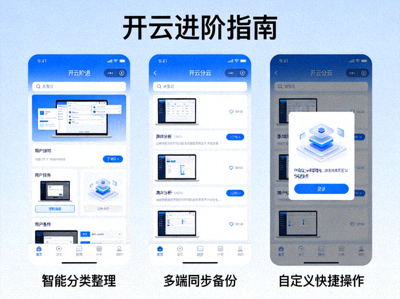
三个被低估的实用功能,助你效率翻倍
从批量选择到模板复用,逐一拆解那些藏在菜单深处却极其实用的选项。
📅 2026-03-10
⏱️ 阅读 8 分钟
深挖Kaiyun官网隐藏功能,用真实界面演示带你掌握批量操作、自动化筛选、快捷键手势与安全设置,让平台使用效率大幅提升。
Kaiyun官网在常规功能之外,还提供了若干“低调但高效”的进阶选项。它们通常不会主动提示,却能在日常操作中节省大量重复劳动。以下三类功能最值得优先掌握。
在列表视图中按住 Shift 连续选择、按住 Ctrl 逐个点选,再配合顶部操作栏的批量入口,即可一次完成多项处理。多数批量动作都支持撤销,操作失误也不必担心。
高级筛选器允许叠加多个条件,并把常用组合保存为预设视图。设置一次之后,每次进入都能直接看到符合条件的数据,无需重复勾选。
面板组件支持拖拽排序与隐藏,你可以把最常查看的模块固定在首屏,把低频内容收起,形成完全贴合个人习惯的操作界面。
从批量选择到模板复用,逐一拆解那些藏在菜单深处却极其实用的选项。
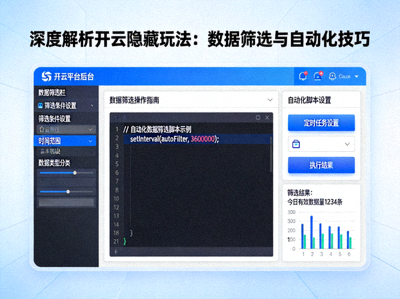
组合筛选条件、保存预设视图、设置自动刷新,让重复的数据处理一键完成。
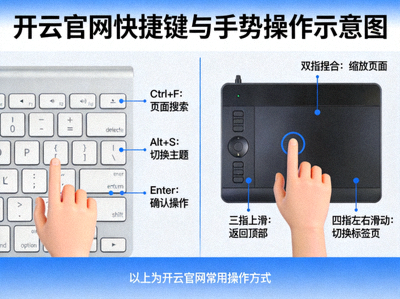
覆盖导航、编辑、视图切换的常用组合键,熟练后操作速度可提升约一半。
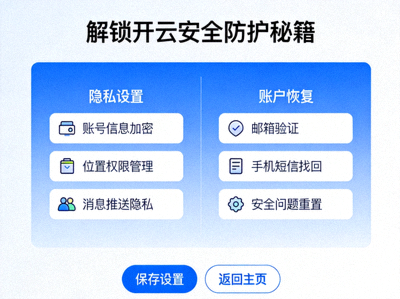
配置登录设备管理、异常提醒与恢复代码,让账户安全防护不留死角。
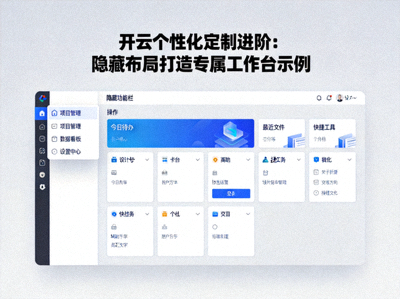
通过拖拽组件、调整卡片顺序与保存布局模板,构建完全个性化的操作界面。
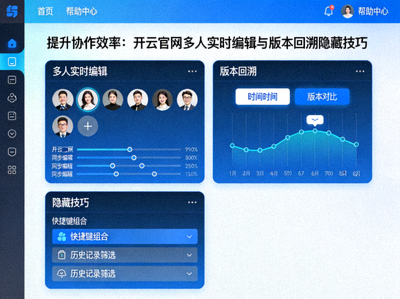
掌握实时同步、标注与历史版本对比功能,团队配合更顺畅,数据更安全。
在安全设置中可以查看近期登录的设备与时间,对不再使用的设备及时下线,减少账号被异常访问的风险。
开启双重验证后会生成一组恢复代码,建议离线保存。当验证设备不可用时,它是找回访问权限的关键凭据。
养成每月核对一次操作记录的习惯,能尽早发现异常改动,也便于回顾自己的工作节奏并优化流程。
部分功能需要账号具备相应权限,或需要先在设置中手动开启。请确认使用的是Kaiyun官网最新版本界面。
大部分组合键在 Windows 与 macOS 上逻辑一致,仅修饰键名称不同,文中均已分别标注。
登录同一账号后,布局模板通常会自动同步;若未同步,可在设置中手动触发一次刷新。