
KAIYUN 进阶实用技巧
开云 Kaiyun 进阶实用技巧与隐藏功能全解析
系统梳理 Kaiyun 官网中不易被发现的隐藏功能,搭配正版界面截图演示,从批量操作、自动化规则到快捷键手势与安全设置,全面提升使用效率。
一、开云 Kaiyun 隐藏功能速览
Kaiyun 官网在常规功能之外,还内置了不少容易被忽略的进阶能力。它们通常藏在右键菜单、列表顶部的筛选栏或视图切换按钮里,一旦用顺手,日常操作步骤可以减少一半以上。
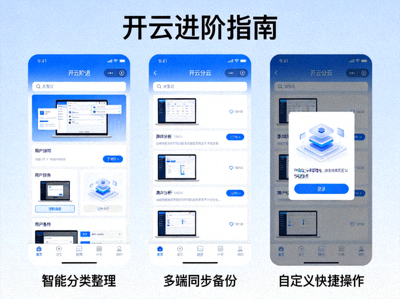
1. 批量操作与模板复用
在任意列表页面按住 Ctrl(macOS 为 Command)多选条目,顶部会浮现批量操作条。勾选“记住本次选择”后,系统会把这次的操作范围保存为模板,下次进入同类页面时可直接套用,无需重复勾选。
2. 智能提醒与条件触发
提醒中心支持设置条件触发,例如“当某项数值变化超过 10% 时推送通知”。这一入口默认收起,需要点击提醒面板右上角的齿轮图标才会展开,配置完成后会长期生效。
3. 自定义视图与布局
长按任意模块标题即可进入拖拽模式,把常用卡片拖到首屏,把不常用的模块折叠收起。布局方案会跟随账号同步,换设备登录后依然是熟悉的工作台。
二、数据筛选与自动化实战
重复的筛选与整理工作最适合交给自动化。Kaiyun 官网的筛选器支持多层条件叠加,配合自动化规则,可以把每天十几分钟的手工操作压缩到几秒钟。
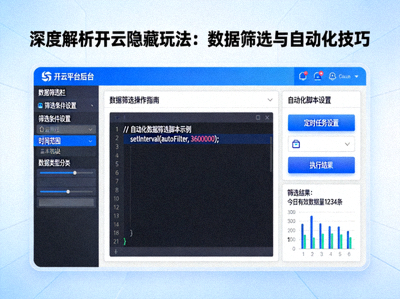
高级筛选器条件组合
点击筛选栏末尾的“+”可以继续追加条件,支持“且 / 或”两种逻辑关系。把常用的条件组合命名保存后,会以标签形式出现在筛选栏下方,一键即可调用。
自动化规则设置
自动化规则的触发方式分为“定时”和“事件”两类。定时规则适合每日汇总,事件规则适合即时响应。规则执行记录会保留最近 30 天的日志,方便回溯。
小提示:自动化规则创建后建议先在小范围数据上试运行一天,确认结果符合预期再全面启用。
三、快捷键与手势操作速查
熟练掌握快捷键后,鼠标移动距离大幅减少。以下是使用频率最高的几组操作,建议先记住前三组。
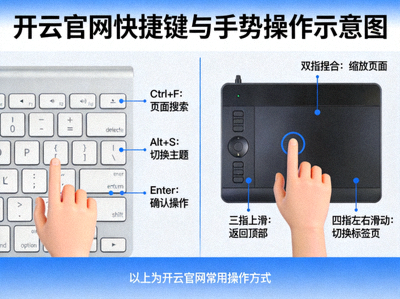
| 操作 | 快捷键 / 手势 | 适用场景 |
|---|---|---|
| 唤起全局搜索 | Ctrl / ⌘ + K | 任意页面 |
| 快速新建 | Ctrl / ⌘ + N | 列表与详情页 |
| 切换视图模式 | Ctrl / ⌘ + Shift + V | 数据列表 |
| 返回上一层级 | 触控板双指右滑 | 详情页面 |
| 呼出快捷菜单 | 长按任意条目 | 移动端列表 |
四、账户安全与隐私设置进阶
效率提升的前提是账户安全。Kaiyun 官网在安全设置中提供了若干进阶选项,合理配置后可以显著降低异常登录的风险。
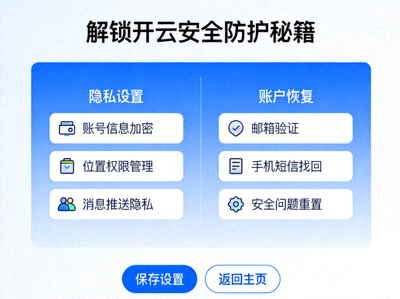
开启二次验证
在安全中心开启二次验证后,新设备登录需要额外校验。建议同时绑定备用验证方式,避免主设备丢失时无法登录。
登录设备管理
设备列表会显示每台设备的登录时间与地点。发现陌生设备时,可以直接移除该设备的登录状态,并同步修改登录凭证。
隐私可见范围
个人资料的可见范围可以逐项设置,默认对所有人可见的字段可以改为仅自己可见。调整后立即生效,无需重新登录。
五、个性化定制与协作效率
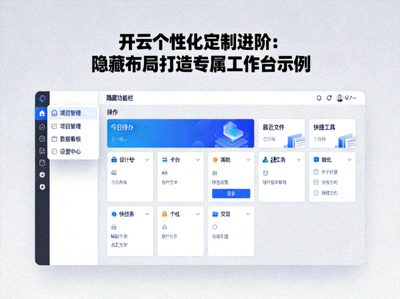
自定义工作台布局
通过拖拽与折叠,把最常用的功能固定在首屏,减少来回切换页面的次数。
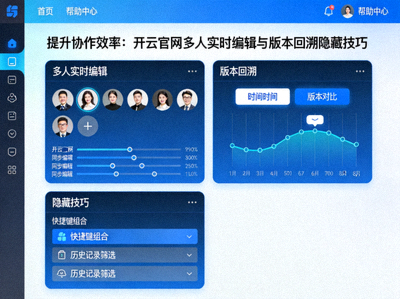
多人协作与版本回溯
支持多人同时编辑并保留历史版本,出现分歧时可以随时回滚到任意时间点。
版本对比的正确用法
在历史记录中选择两个版本后点击“对比”,差异内容会以高亮方式呈现。建议在提交重要修改前先做一次对比,避免误改关键内容。
六、常见问题
为什么我看不到某些隐藏功能入口?
部分功能会随账号状态或页面版本逐步开放。建议保持页面为最新版本,并刷新后重新进入对应模块查看。
快捷键在移动端是否可用?
移动端以手势操作为主,长按条目、双指滑动分别对应快捷菜单与返回操作,逻辑与桌面端保持一致。
自动化规则会影响其他同事的数据吗?
自动化规则默认只作用于当前账号的可见范围,不会修改他人数据。协作场景下建议提前约定规则的使用范围。