
很多用户在使用开云 Kaiyun 时,只停留在最基础的浏览与查询层面,实际上平台内置了大量提升效率的隐藏能力。这些功能通常不会出现在首页显眼位置,需要通过设置面板、右键菜单或快捷键才能唤出。
掌握这些进阶技巧之后,最直观的变化是操作步骤减少。原本需要十几次点击才能完成的数据整理工作,借助批量操作与自动化规则往往只需两三步;原本容易遗漏的提醒与记录,也可以通过智能模板自动完成。
很多用户在使用开云 Kaiyun 时,只停留在最基础的浏览与查询层面,实际上平台内置了大量提升效率的隐藏能力。这些功能通常不会出现在首页显眼位置,需要通过设置面板、右键菜单或快捷键才能唤出。
掌握这些进阶技巧之后,最直观的变化是操作步骤减少。原本需要十几次点击才能完成的数据整理工作,借助批量操作与自动化规则往往只需两三步;原本容易遗漏的提醒与记录,也可以通过智能模板自动完成。
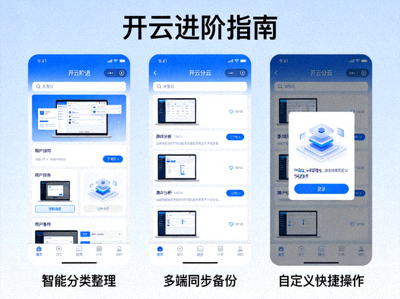
在列表页面按住 Shift 键点击首尾两条记录,即可一次性选中连续区间;配合 Ctrl 键可以追加非连续的记录。选中之后,顶部工具栏会浮现批量操作面板,支持批量归类、批量标记与批量导出。
进入设置面板的提醒模块,可以为特定条件绑定提醒规则,例如当某项数据发生变化时自动生成一条待办。规则支持组合条件,也支持按时间段静默,避免在休息时间被打扰。
把常用的操作流程保存为模板,下次只需选择模板即可一键套用。模板支持变量占位,可以在调用时快速替换关键信息,减少重复录入。
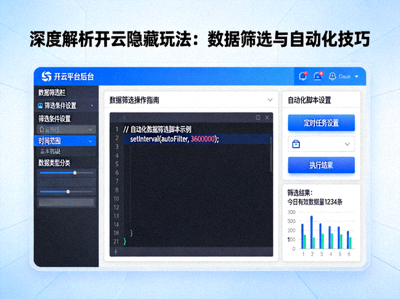
开云 Kaiyun 的筛选器支持多条件叠加,并且可以保存为常用视图。建议把高频使用的三到五组条件分别保存,之后通过顶部下拉框一键切换,比每次重新勾选要快得多。
在自动化模块中可以设置“当条件满足时执行动作”的规则。常见组合包括:当数据超过阈值时自动加标签、当长时间未处理时自动升级优先级、当状态变更时自动通知相关成员。
把导出任务设置为周期性执行,可以省去手动整理的步骤。导出的文件命名支持日期变量,方便按时间归档。
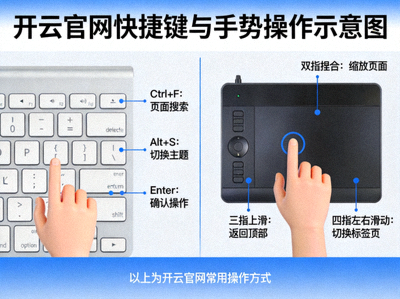
熟悉快捷键是提升效率最快的方式。开云 Kaiyun 官网支持导航、编辑、视图切换等场景下的键盘操作,触控板用户还可以使用双指滑动与轻扫手势完成翻页与返回。
建议先挑选三到五个最常用的快捷键集中练习,形成肌肉记忆之后再逐步扩展,避免一次性记忆过多反而混乱。
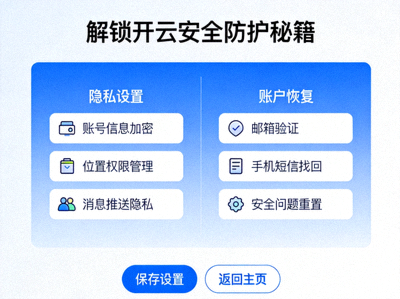
在安全设置中可以查看当前账户的登录设备列表,对于不再使用的设备应及时移除。同时建议开启二次验证,为账户增加一层保护。
开启二次验证时会生成一组恢复代码,请务必离线保存。恢复代码是设备丢失时找回访问权限的重要凭证,不要截图存放在同一台设备中。
部分信息支持设置可见范围,建议按需调整为仅自己可见或仅团队可见,减少不必要的信息暴露。
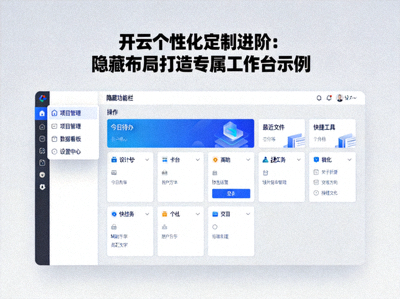
工作台支持自定义卡片与布局。把最常用的模块拖到顶部,把低频模块折叠收起,可以让首页真正成为个人专属的操作入口。
如果多人共用同一套配置,建议把布局方案保存为不同模板,切换时一键套用,避免互相覆盖。
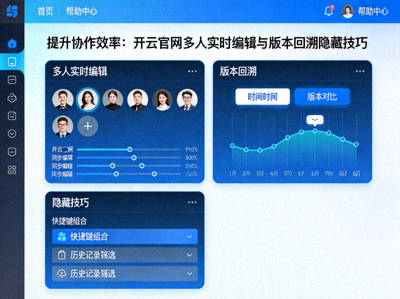
大部分功能默认可用,少数需要在设置面板中手动开启。建议使用最新版本以获得完整功能支持。
建议先在小范围数据上测试规则效果,确认无误后再扩大适用范围。
主流桌面浏览器基本一致,移动端以手势操作为主,可在设置中查看当前设备的操作说明。