
一、批量操作面板
长按或勾选多条记录后,底部会浮出批量操作条,支持一次性调整状态、导出与删除,省去逐条点击的重复劳动。
KAIYUN 官网隐藏功能教程
很多使用开云Kaiyun官网的用户,长期只用到最基础的入口和操作,却忽略了Kaiyun在效率、筛选、快捷键与安全层面的进阶能力。本教程基于官方正版界面截图,逐项拆解这些被低估的隐藏功能,帮助你把日常操作时间压缩到原来的一半以内。
下面这六项能力,分布在开云Kaiyun官网的各个角落,平时不显眼,但一旦用起来就很难再回到原来的操作方式。建议先通读一遍,再按自己的使用场景重点深入。
长按或勾选多条记录后,底部会浮出批量操作条,支持一次性调整状态、导出与删除,省去逐条点击的重复劳动。
在设置中可自定义触发条件,当满足特定阈值时自动推送提醒,避免反复手动刷新页面查看变化。
把高频使用的配置保存为个人模板,下次一键调用,配置内容保持一致,减少人为出错。
筛选器支持叠加多个条件并以“与/或”逻辑组合,结果可以保存下来,切换场景时直接调用。
键盘与触控板手势覆盖导航、编辑与视图切换,熟练后操作速度可提升约五成。
可查看全部已登录设备并远程下线异常会话,配合二次验证形成完整的账户防护链路。
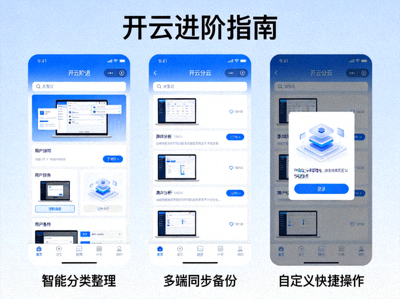
大多数用户习惯一条一条处理记录,这在数据量变大之后会非常消耗时间。开云Kaiyun官网的列表页支持多选,选中后页面底部会浮出操作条。把同一类操作合并成一次执行,是最容易上手、收益也最直接的优化方式。
建议的做法是:先按状态或时间排序,让同类记录聚在一起;再用多选把这一批全部勾上;最后统一执行操作。整个流程不需要额外工具,也不需要切换页面。
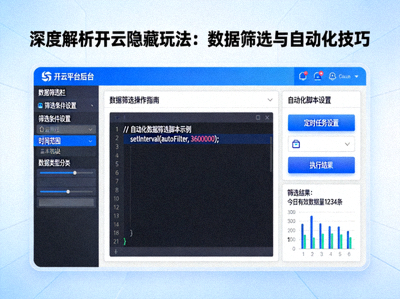
凡是“每次看到某个条件就要做某个动作”的场景,都适合交给自动化规则。配置一次之后,系统会在后台持续判断,你只需要处理真正需要人工介入的部分。
配置时先从最简单的单条件规则开始,确认生效后再逐步叠加条件。规则数量不宜一次设置过多,否则排查问题会变得困难。建议给每条规则起一个能一眼看懂用途的名称。
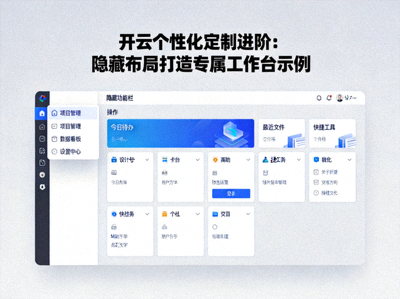
默认布局面向所有人,未必适合你的习惯。通过调整卡片顺序、隐藏低频模块、固定常用入口,可以让首屏直接呈现最重要信息,减少寻找成本。
调整完成后记得保存为个人布局方案。如果后续需要切换不同工作场景,可以准备两套布局分别对应,一键切换即可。
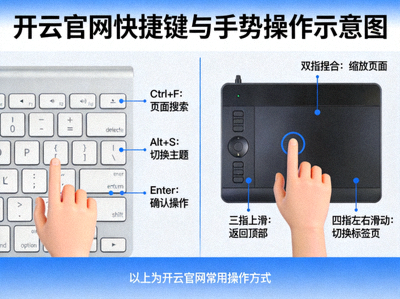
下表整理了开云Kaiyun官网中较为实用的一组快捷操作。建议先挑选三到五个最贴合日常场景的记住,形成肌肉记忆后再扩展。
| 操作 | 快捷方式 | 适用场景 |
|---|---|---|
| 打开搜索 | Ctrl / ⌘ + K | 快速定位功能入口 |
| 保存当前配置 | Ctrl / ⌘ + S | 编辑过程中随时留存 |
| 多选记录 | Shift + 点击 | 连续区间批量处理 |
| 返回上一层 | Esc | 关闭弹层或取消编辑 |
| 切换视图密度 | 触控板双指捏合 | 列表信息量快速调整 |
| 横向滚动表格 | Shift + 滚轮 | 查看宽表格右侧列 |
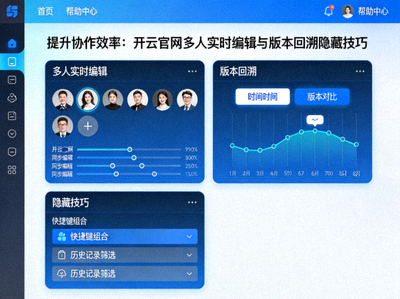
多人同时操作时,最容易出现的问题是改动被覆盖却找不到原因。养成在关键节点留痕的习惯,可以在出现分歧时快速定位到具体版本。
建议在完成一个阶段后主动保存一次版本,并在说明中写清改动范围。历史版本对比功能可以直观显示差异,避免逐行人工核对。
绝大多数效率类功能对所有用户开放,只有涉及团队管理与数据导出的部分会受账户角色限制。
建议更新到最新版本后再对照教程操作。不同版本的入口位置可能略有差异,但功能逻辑保持一致。
同时生效的规则过多确实可能产生重叠。建议按优先级分批启用,并在启用后观察一段时间再添加新规则。
键盘快捷键主要面向桌面端。移动端可以借助长按、双指滑动等手势完成相近的操作,效率提升同样明显。