KAIYUN ADVANCED TIPS

开云_Kaiyun进阶实用技巧 · Kaiyun官网隐藏功能教程

超过九成的用户只用到平台三成功能。本专题汇总Kaiyun官网中容易被忽略的批量操作、数据筛选自动化、快捷键与手势、安全隐私配置等隐藏能力,配合正版界面截图逐步演示,让日常操作效率翻倍。

🔥 今日推荐 📊 数据筛选自动化 ⚡ 快捷键与手势 🔒 隐私与安全

为什么你需要进阶技巧

很多用户第一次接触开云时,只是按照最基础的路径完成操作:打开页面、找到入口、点击提交。这种“够用就好”的方式在低频使用时并没有问题,但当使用频率上升、需要处理的数据量变大之后,重复点击带来的时间损耗就会变得非常明显。

Kaiyun官网在设计上其实预留了大量提升效率的隐藏能力,它们往往藏在设置面板的二级菜单、右键菜单、或者一组并不显眼的键盘组合键里。本教程的目标就是把这些分散的能力整理成一套可以直接照做的操作清单。
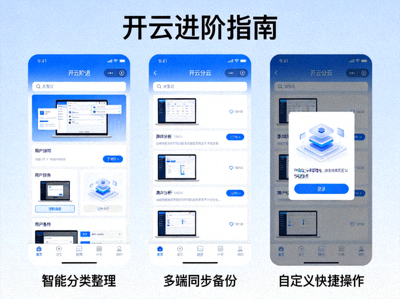
开云进阶指南配图:三个被低估的实用功能界面展示

上图:Kaiyun官网正版界面中三个最容易被忽略的功能入口位置示意。
技巧一:批量操作与智能提醒

1.1 批量选择与批量处理

在列表页面按住 Shift 键点击首尾两条记录,可以一次性选中中间的全部条目;按住 Ctrl(macOS 为 Command)再逐条点击,则可以挑选不连续的记录。选中之后,顶部工具栏会出现“批量操作”按钮,原本需要重复十几次的动作可以在一次点击内完成。

1.2 给高频动作设置智能提醒

在设置面板的“提醒”分组里,可以为特定条件绑定通知规则。例如当某项数值超过阈值、或者某个时间节点临近时,系统会自动推送提示。合理使用这一功能,可以把“记忆”交给系统,减少人工盯盘的负担。

  • 条件提醒:支持数值区间、时间区间、状态变更三类触发方式。
  • 提醒方式:站内消息、邮件通知可同时开启,互为备份。
  • 提醒频率:可设置静默时段,避免在休息时间被打扰。

1.3 善用模板保存常用配置

反复填写同样的参数是效率的最大敌人。把已经调好的参数组合保存为模板,下次直接调用即可,同时模板还能在团队内部共享,保证每个人的操作口径一致。

技巧二:数据筛选与自动化规则

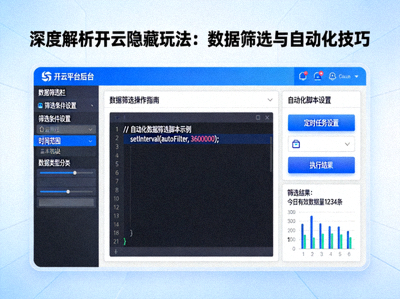
深度解析开云隐藏玩法:数据筛选与自动化技巧截图

上图:Kaiyun官网高级筛选器面板,支持多条件叠加与逻辑组合。

2.1 组合筛选器,一次筛到结果

单项筛选在数据量较小时足够用,但面对成百上千条记录时,筛完还要再翻页查找就非常低效。高级筛选器允许同时叠加多个条件,并通过“且 / 或”逻辑连接,一次就能把目标数据缩小到可读范围。

2.2 保存筛选条件为快捷视图

筛选条件是可以命名的。把常用的几组条件保存下来,它们会以标签形式固定在列表上方,切换视图只需要一次点击,不必每次重新配置。

2.3 自动化规则的执行逻辑

自动化规则由“触发条件 + 执行动作”两部分组成。触发条件决定规则什么时候生效,执行动作决定生效后系统做什么。建议先在小范围数据上验证规则正确,再逐步放开适用范围,避免一次性影响过多记录。

  • 触发条件:数据变更、时间到达、状态切换。
  • 执行动作:打标签、发送通知、更新状态。
  • 执行日志:每条规则的执行记录都可以回溯,便于排查。

技巧三:快捷键与手势速查

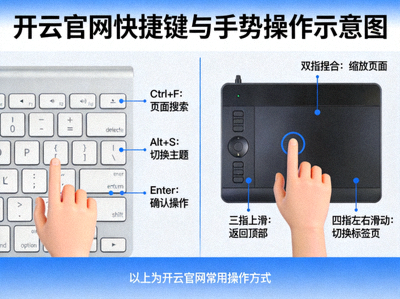
开云官网快捷键与手势操作示意图,包含键盘与触控板

上图:常用快捷键与触控板手势对照示意。

3.1 导航类快捷键

  • 快速聚焦搜索框:直接在键盘上输入关键词,多数页面会自动跳入搜索。
  • 返回上一级:使用浏览器的返回键前,先尝试页面内的面包屑导航,可保留当前筛选状态。
  • 切换标签页:在同一模块内的多个标签之间,用 Ctrl + Tab 循环切换。

3.2 编辑类快捷操作

  • 多行选中后统一修改,避免逐条编辑。
  • 撤销操作支持多步回退,误操作后不必重新开始。
  • 内容编辑框支持粘贴后自动识别格式,减少手动整理。

3.3 触控板与移动端手势

在支持多点触控的设备上,双指滑动可快速滚动长列表,双指缩放可以调整列表密度。移动端从屏幕左缘向右滑动返回上一页,长按列表条目则可唤出快捷菜单。

技巧四:安全隐私与账户防护

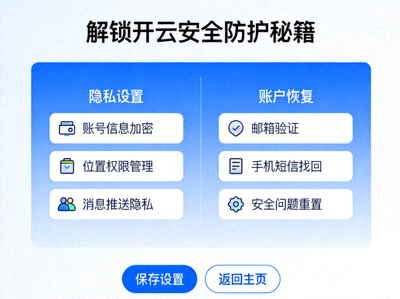
解锁开云安全防护秘籍:隐私设置与账户恢复选项界面

上图:Kaiyun官网安全设置页面,包含二次验证与登录设备管理入口。

4.1 开启二次验证

二次验证是账户安全最有效的一道防线。开启之后,即使密码不慎泄露,没有第二重验证也无法登录。建议优先使用动态口令类验证方式,并妥善保存恢复代码。

4.2 定期检查登录设备

安全设置中会列出近期登录过的设备信息,包括设备类型与登录时间。发现陌生设备时,可立即下线该设备并修改密码。建议每月检查一次。

4.3 隐藏恢复代码的保存方式

恢复代码只在生成时展示一次,之后无法再次查看。建议离线保存,例如打印后存放于安全位置,或保存在不联网的加密存储介质中,不要直接存放在聊天记录或公开笔记里。

技巧五:个性化布局与协作提升

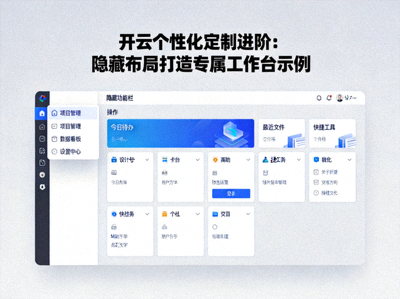
开云个性化定制进阶:隐藏布局打造专属工作台示例

上图:通过拖拽隐藏组件搭建的专属工作台布局示例。

5.1 自定义工作台组件

主界面上的卡片并非固定不变。进入布局编辑模式后,可以拖拽调整顺序、隐藏暂时用不到的模块、或者把高频使用的模块置顶,让第一屏显示的都是自己真正关心的内容。

5.2 协作中的版本回溯

多人同时编辑时,版本历史会自动记录每一次改动。出现内容冲突时,可以对比不同版本之间的差异,选择保留正确的那一份,而不必从头重做。

5.3 通知与打扰的平衡

协作场景下通知量大,建议按模块分别设置通知级别:核心模块保持实时提醒,次要模块改为每日汇总,避免信息过载反而漏掉重点。

使用进阶技巧的注意事项

  • 版本差异:不同版本的功能名称与位置可能略有不同,请以当前页面实际显示为准。
  • 先小范围测试:涉及批量修改与自动化的功能,建议先用少量数据验证效果。
  • 保留操作记录:重要调整前记录原始配置,出现问题时可快速还原。
  • 安全优先:任何提升效率的做法都不应以降低账户安全为代价。

更多功能说明与更新内容,可前往 新闻动态 栏目查看,或访问 开云Kaiyun首页 了解整体功能概览。