
开云 Kaiyun 进阶实用技巧
挖掘 Kaiyun 官网中未公开的高效使用技巧,从批量操作、快捷手势到数据自动化与安全设置,配合正版界面截图逐步演示,让平台使用效率成倍提升。
一、批量操作:三个被低估的实用功能
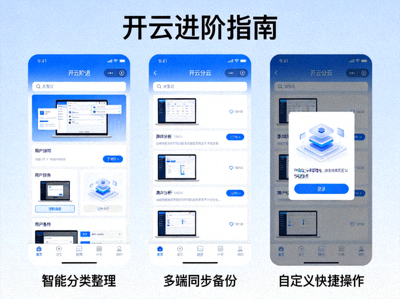
很多用户在 Kaiyun 官网中逐条处理数据,实际上平台内置了批量选择、批量修改与模板套用三套机制。掌握它们之后,重复性工作的耗时可减少一半以上。
1.1 批量选择与批量修改
在列表页按住 Shift 键点击首尾两条记录,即可一次性选中区间内的全部条目;随后通过顶部的批量操作入口统一修改状态、分类或备注信息,无需逐条点击。
1.2 智能提醒的隐藏开关
在设置面板的「通知」分类下,展开高级选项,可以针对不同数据状态设置差异化提醒规则,例如仅在工作时间段推送、或仅对高优先级条目提醒。
1.3 模板一键套用
将常用的字段组合保存为模板后,新建内容时可一键载入,避免重复填写。模板支持多套并存,便于在不同业务场景间快速切换。
二、数据筛选与自动化:让重复劳动一键完成
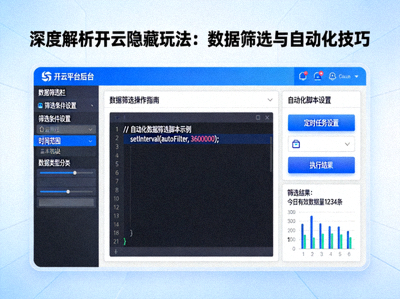
高级筛选器支持多条件叠加与逻辑组合,配合自动化规则,可以把日常的筛选、分类、汇总动作交给系统自动执行。
2.1 多条件叠加筛选
在筛选面板中添加多条条件,选择「同时满足」或「任一满足」,即可精准定位目标数据。筛选结果还可以保存为常用视图,随时一键调取。
2.2 自动化规则配置
设定触发条件与执行动作,例如「当某字段发生变化时自动添加标签」,规则会在后台静默运行,无需人工干预。
2.3 结果导出与定期汇总
结合定期汇总设置,可将筛选后的数据按周或按月生成报表,方便回顾与留档。
三、快捷键与手势:操作速度提升 50%
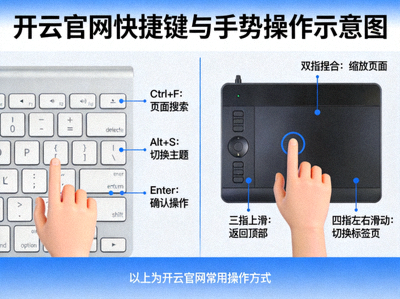
Kaiyun 官网为高频操作提供了完整的键盘与触控支持,熟练使用后可以显著减少鼠标移动带来的时间损耗。
3.1 导航类快捷键
使用快捷键可在主要模块之间快速跳转,配合搜索框的即时定位,几乎不需要返回上一级菜单。
3.2 编辑类快捷键
在编辑状态下,撤销、重做、保存与提交均有对应的组合键,避免误操作导致的内容丢失。
3.3 触控板手势
双指滑动可切换视图,三指操作可呼出快捷面板,在移动办公场景下尤为高效。
四、安全隐私设置:巧用隐藏选项守护账户
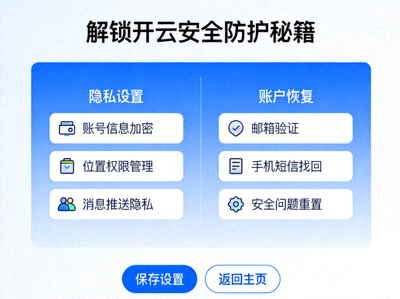
安全设置中隐藏着不少实用选项,合理配置可以大幅降低账户风险。
4.1 登录设备管理
定期查看已登录设备列表,及时移除陌生设备,是保障账户安全最直接有效的方式。
4.2 二次验证与恢复代码
开启二次验证后,务必妥善保存系统生成的恢复代码,以便在无法接收验证信息时快速找回访问权限。
4.3 隐私可见范围
在隐私设置中调整资料可见范围,可以控制哪些信息对外展示,减少不必要的信息暴露。
五、个性化定制:打造专属工作台
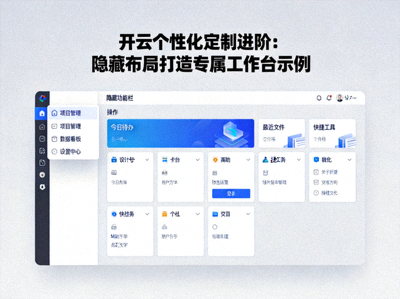
通过拖拽与布局模板,可以把最常用的功能集中到首屏,减少来回切换的成本。
5.1 自定义卡片组合
将高频使用的模块添加为卡片,并按使用频率排序,形成个人专属的信息面板。
5.2 布局模板保存
调整好的布局可以保存为模板,在更换设备或重置界面后一键恢复,无需重新配置。
六、协作效率:实时编辑与版本回溯
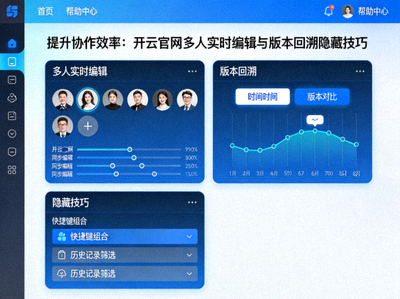
多人协作场景下,实时编辑与历史版本功能能够有效避免内容冲突与数据丢失。
6.1 实时协作与冲突提示
同一内容被多人编辑时,系统会实时标注正在编辑的字段,减少覆盖风险。
6.2 历史版本对比
通过版本记录可以查看每次修改的内容差异,必要时一键回退到指定版本。