
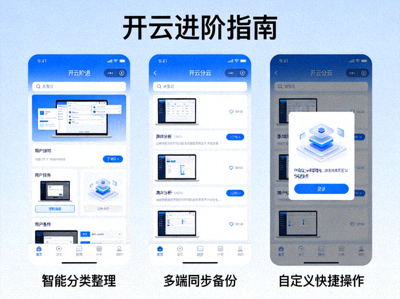
自定义工作台布局:把常用模块放到手边
Kaiyun 官网的工作台支持拖拽与折叠。把高频使用的模块固定在左侧,把低频内容收进折叠区,可以减少大量来回切换的时间。
跳过入门阶段,直接掌握 Kaiyun 官网中被大多数人忽略的隐藏功能:自定义工作台、组合筛选器、批量操作、快捷键与安全设置,让日常使用效率成倍提升。
Kaiyun 官网的工作台支持拖拽与折叠。把高频使用的模块固定在左侧,把低频内容收进折叠区,可以减少大量来回切换的时间。
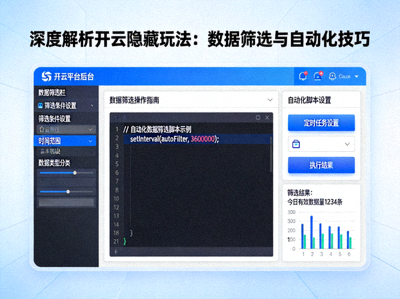
把多个筛选条件保存为预设方案,下次一键调用。配合排序规则,可以快速锁定需要关注的数据范围,避免每次重新设置。
修改记录会被自动保存,通过历史版本对比可以清晰看到每一次变更内容,找回旧数据只需两步操作,无需重新整理。
多数人习惯先清空条件再重新筛选,实际上 Kaiyun 官网支持在同一面板内叠加条件。先设置大范围时间,再逐步叠加细分维度,可以减少一半以上的点击次数。
把已经调试好的筛选参数保存为模板,下次直接调用并微调,是效率提升最明显的做法。建议按使用场景命名,例如“每日概览”“周度汇总”,方便快速识别。
列表页支持多选与批量处理。养成先勾选、再统一操作的习惯,处理同类项目的速度通常能提升数倍。
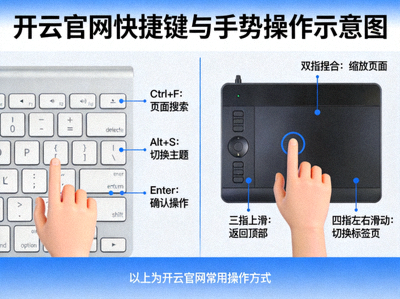
在触控设备上,双指缩放可调整视图密度,左右滑动可以快速切换模块标签页。移动端建议开启“简洁模式”,在小屏上能显著减少滚动距离。
提示:不同版本界面可能存在细微差异,请以 Kaiyun 官网当前版本的实际情况为准。
很多用户只在遇到问题时才去查看安全选项,实际上提前配置可以省去大量麻烦。建议按以下顺序完成设置:
在公用网络环境下使用完毕后,建议主动退出登录;定期查看操作记录,发现异常及时处理。良好的使用习惯,本身就是最有效的安全措施。
平台会持续迭代,功能入口可能随版本调整。建议先在搜索框中输入关键词定位,若仍无法找到,说明该功能可能已整合到其他模块。
保存在账户下的模板通常会长期保留,建议为模板设置有意义的名称,避免后期难以分辨用途。
建议使用系统自带的最新版浏览器,并开启页面的简洁视图。若屏幕较小,可优先使用横向布局的模块,减少上下滚动次数。