
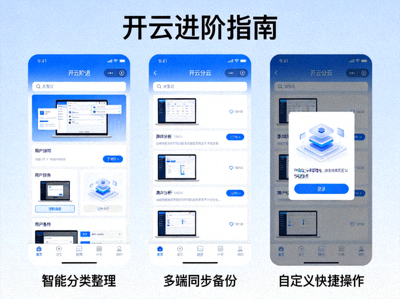
一、为什么需要掌握进阶技巧
很多用户在使用开云Kaiyun时,只停留在最基础的点击操作上。事实上,Kaiyun官网的界面中隐藏着大量可以显著缩短操作路径的设计,它们并不会主动提示,却能在长期使用中节省大量时间。下面这些技巧均基于官方正版界面整理,适用于日常高频场景。
在正式介绍之前,建议先确认自己使用的是最新版本,因为部分功能入口会随版本迭代调整位置。若界面与截图存在细微差异,优先以官方当前版本为准。
二、批量筛选与自动化:把重复劳动交给系统
1. 组合筛选条件的隐藏入口
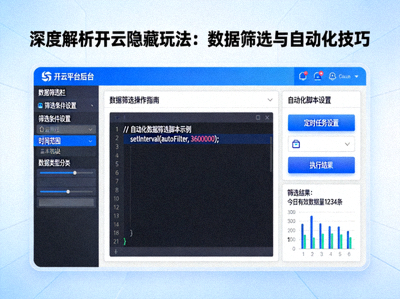
在列表页的筛选面板中,除了常见的单条件筛选,长按或右键点击筛选框可以展开「组合条件」区域。在这里可以把多个条件以「且 / 或」的方式串联,一次得到精确结果,避免反复刷新。
- 支持最多五层条件嵌套,适合数据量较大的场景;
- 组合条件可以命名并保存为模板,下次一键调用;
- 模板支持导出为文本,便于在团队内部共享。
2. 自动化规则的设置方法
自动化规则的核心思路是「触发条件 + 执行动作」。例如当某条数据的状态发生变化时,自动添加标记或发送站内提醒。设置路径通常在高级设置面板中,开启后规则会在后台静默运行。
需要注意的是,自动化规则之间可能存在冲突。建议每次只新增一条规则,观察一段时间后再继续叠加,这样可以快速定位问题来源。
三、快捷键与手势:操作速度翻倍
1. 高频快捷键一览
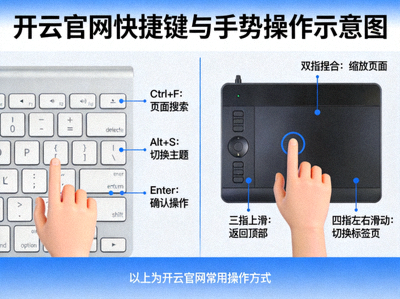
Kaiyun官网在桌面端提供了较为完整的键盘支持。熟悉之后,大部分操作都可以不离开键盘完成。
- 快速定位搜索:直接在页面按下搜索组合键,可跳过鼠标点击直接聚焦输入框;
- 切换视图:在列表视图与卡片视图之间快速切换,方便对比信息密度;
- 返回上一级:在多层页面中逐级回退,避免反复寻找返回按钮;
- 刷新当前数据:无需滚动到页面顶部即可更新内容。
2. 触控板与移动端手势
在触控设备上,双指滑动可以快速横向切换模块,长按卡片则会唤出快捷菜单。移动端同样支持侧滑返回,配合大屏手机使用体验更佳。
手势操作需要一定的肌肉记忆,建议先挑选两到三个最常用的动作刻意练习一周,形成习惯后再逐步扩展。
四、个性化定制:打造专属工作台
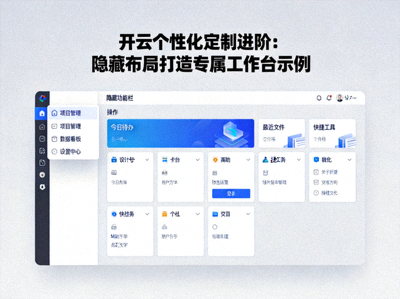
默认布局面向所有用户,未必适合每个人的工作节奏。通过自定义布局,可以把最常访问的模块固定在首屏,把低频模块折叠收起,让注意力集中在真正重要的内容上。
1. 模块拖拽与折叠
进入编辑模式后,所有模块都会出现拖拽手柄。按住手柄即可调整顺序,拖到边缘区域则会触发折叠。布局方案会自动保存,下次访问时保持一致。
2. 自定义模板的复用
如果需要在不同设备间保持一致的工作环境,可以把当前布局保存为模板。模板只记录结构与顺序,不包含具体数据,因此可以放心在多个场景下复用。
五、隐私与安全:容易被忽略的几项设置
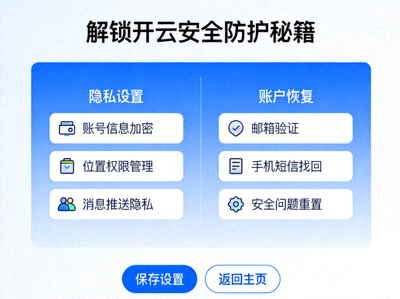
效率之外,安全同样重要。以下几个设置项位置较深,但建议逐一检查。
1. 登录设备管理
在安全设置中可以查看当前账号的登录设备列表,包括设备类型与最近活跃时间。发现陌生设备时应及时移除,并同步修改登录凭证。
2. 二次验证与恢复选项
开启二次验证后,即使密码泄露也能多一层保护。同时建议提前配置恢复方式,避免在更换设备时无法登录。
- 定期检查已授权的第三方应用列表;
- 不要在公共设备上勾选「记住登录状态」;
- 重要操作完成后主动退出登录。
六、协作场景下的隐藏技巧
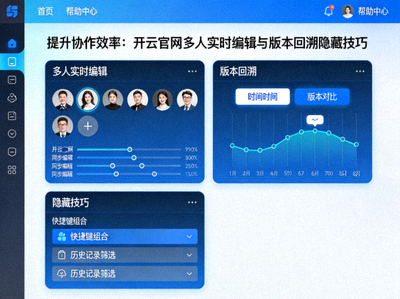
多人同时操作同一份内容时,版本冲突是最常见的问题。掌握以下两点,可以显著降低沟通成本。
1. 实时标注与评论
选中任意内容即可添加标注,标注会实时同步给其他协作者。相比在聊天工具里截图说明,这种方式上下文更清晰,也不容易遗漏。
2. 历史版本回溯
每次保存都会生成一个历史版本。需要对比差异时,可以选择两个版本进行并排查看,确认无误后再决定是否回滚。回滚操作本身也会被记录,因此不必担心误操作。
七、常见问题
Q1:为什么我找不到文中提到的入口?
部分功能与账号权限或版本相关。建议先确认版本是否为最新,再检查当前账号是否具备相应权限。若仍无法找到,可以通过官网的联系渠道反馈。
Q2:自动化规则会影响性能吗?
少量规则几乎不会产生可感知的影响。但当规则数量较多、触发条件较为复杂时,建议定期整理,删除长期未使用的规则。
Q3:自定义布局能否跨设备同步?
使用同一账号登录时,布局方案会跟随账号同步。若在某一设备上临时调整了布局,建议手动保存,以免被其他设备的旧方案覆盖。
温馨提示:本文所有技巧均基于Kaiyun官网正版界面整理,仅供学习交流使用。功能入口可能随版本更新调整,请以官方实际界面为准。
