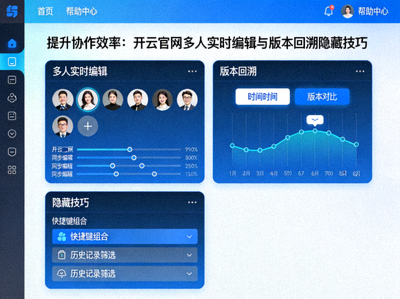
开云_Kaiyun进阶实用技巧

Kaiyun官网隐藏功能教程 · 挖掘未公开的高效使用技巧,搭配正版界面截图演示,让每一次操作都更省时、更精准。

🔥 今日推荐 📊 数据筛选自动化 ⚡ 快捷键与手势

一、界面导航与快捷键隐藏技巧

很多用户只使用Kaiyun官网最基础的点击式操作,实际上平台内置了一整套键盘与手势体系。熟练之后,日常操作路径可以缩短一半以上。

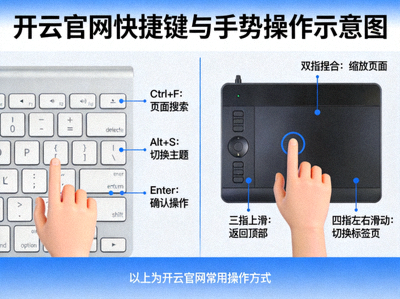
开云官网快捷键与手势操作示意图,包含键盘按键与触控板手势演示

1.1 全局搜索的快捷唤起方式

在任意页面按下组合键即可直接唤起全局搜索框,无需先返回首页。搜索框支持模块名、功能名与历史记录三种关键词,输入两个字符后会自动给出候选列表。

  • 输入功能名可直接跳转对应面板,省去多层菜单点击;
  • 输入“?”可查看当前页面所有可用快捷键提示;
  • 搜索结果按使用频率排序,高频功能会持续上浮。

1.2 列表与表格的连续操作技巧

在列表视图中,方向键可以逐条移动焦点,空格键负责勾选,回车键打开详情。批量处理数据时,配合 Shift 键可一次性选中连续区间,比鼠标拖拽更稳定,也不容易误触。

1.3 视图切换与快速返回

平台支持在紧凑视图与标准视图之间一键切换,紧凑视图适合大屏批量浏览,标准视图适合逐条阅读详情。切换后系统会记住你的偏好,下次进入保持同一视图。
二、数据筛选与自动化隐藏玩法

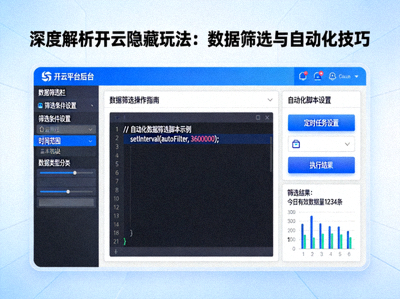
深度解析开云隐藏玩法:数据筛选条件组合与自动化规则设置界面截图

2.1 多条件筛选的组合逻辑

筛选器支持“与 / 或”两种条件关系,很多人只用过单一条件。将状态、时间范围与标签三类条件组合起来,可以一次性得到非常精准的结果集,避免反复调整。

  • 同一维度内多选默认按“或”处理,跨维度默认按“与”处理;
  • 筛选条件可以保存为常用方案,下次一键调用;
  • 条件顺序会影响执行速度,建议把区分度最高的条件放在前面。

2.2 自动化规则的正确打开方式

自动化规则的本质是“触发条件 + 执行动作”。设置时建议先用小范围数据试运行,确认动作结果符合预期后再扩大范围。对于高频重复的整理工作,一条规则通常能节省大量手工操作。

2.3 数据导出与格式选择

导出前先确认需要的字段范围,只勾选必要列可以显著减小文件体积,也方便后续在表格工具中直接分析。导出任务完成后会在通知中心给出提示,无需一直停留在当前页面等待。

三、安全与隐私的隐藏设置项

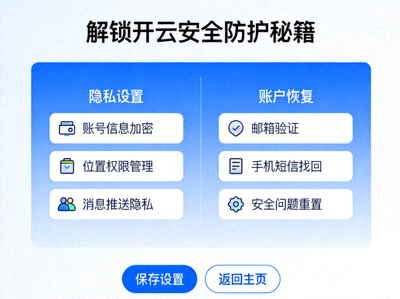
解锁开云安全防护秘籍:隐私设置与账户恢复选项界面展示

3.1 登录设备管理与异常提醒

在安全设置中可以查看所有已登录设备及最近活动时间。对于不认识或长期未使用的设备,建议及时移除并修改密码。开启异常登录提醒后,异地访问会第一时间通过消息通知你。

3.2 二次验证的备份码保存

启用二次验证时系统会生成一组一次性备份码,这是手机丢失后恢复访问的关键凭证。请将其离线保存,不要截图存放在同一台设备中。

3.3 隐私可见范围的细粒度控制

个人资料的每一项信息都可以单独设置可见范围,分为“仅自己”“部分可见”“公开”三档。建议把联系方式等敏感字段设为仅自己可见,减少不必要的打扰。

四、个性化工作台定制进阶

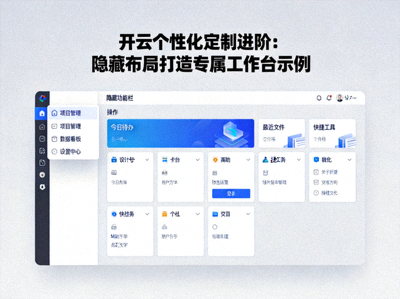
开云个性化定制进阶:通过隐藏布局拖拽组件打造专属工作台示例

4.1 卡片布局的自由拖拽

工作台中的卡片支持自由拖拽与尺寸调整。把最常用的功能卡片放到左上角,符合大多数人的视觉习惯,可以在进入页面后第一时间找到目标入口。

4.2 隐藏组件的启用方法

部分组件默认处于隐藏状态,需要在布局设置中手动勾选才会出现。这些组件通常面向进阶场景,例如实时数据概览、待办聚合与快捷入口面板。

4.3 布局方案的保存与切换

可以把不同用途的布局分别保存为独立方案,例如“日常浏览方案”和“集中处理方案”。切换方案不会影响任何数据,只是改变界面呈现方式,非常适合在不同工作节奏之间快速转换。

五、常见问题解答

Q1:为什么我找不到某些隐藏功能?

请先确认客户端版本是否为最新。隐藏功能通常会随版本逐步开放,旧版本可能尚未包含对应入口。

Q2:自动化规则设置错误怎么办?

规则列表支持随时暂停与删除。发现异常时先暂停规则,确认影响范围后再进行调整,避免错误持续扩散。

Q3:自定义布局会同步到其他设备吗?

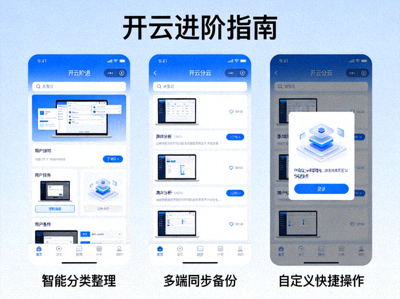
登录同一账号时,布局方案会跟随账号同步。若你在某台设备上临时调整了布局,建议确认是否需要保存为正式方案。

相关教程推荐