
一、批量数据筛选与自动化规则
在数据列表页面,同时按住功能键并点击表头,可以唤出隐藏的“高级筛选面板”。这里支持多条件组合、条件保存以及规则自动执行。设置一次之后,后续进入页面即可自动套用筛选结果,省去重复劳动。
自动化规则还能绑定提醒,当数据满足预设阈值时,页面会以角标形式提示,不必时刻盯着屏幕。
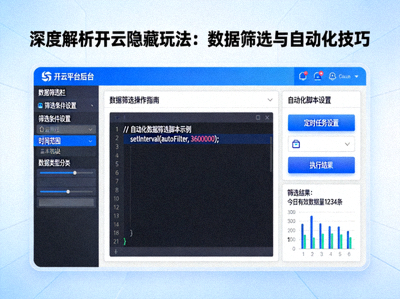
挖掘开云Kaiyun平台未公开的高效使用技巧,搭配官网正版界面截图演示,让国内用户的操作效率大幅提升。
开云Kaiyun官网的界面设计以简洁为先,很多高阶能力被收纳在二级菜单、右键菜单或是图标长按之后。普通用户往往只使用最表面的入口,导致大量效率工具长期处于闲置状态。
本篇进阶教程围绕“看得见但点不到”的隐藏功能展开,所有操作均基于Kaiyun官网正版界面,无需安装任何第三方插件,也不涉及任何违规手段,纯粹是对平台既有能力的深度使用。
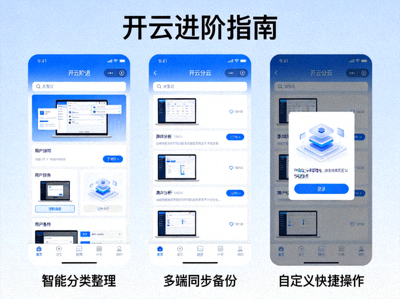
在数据列表页面,同时按住功能键并点击表头,可以唤出隐藏的“高级筛选面板”。这里支持多条件组合、条件保存以及规则自动执行。设置一次之后,后续进入页面即可自动套用筛选结果,省去重复劳动。
自动化规则还能绑定提醒,当数据满足预设阈值时,页面会以角标形式提示,不必时刻盯着屏幕。
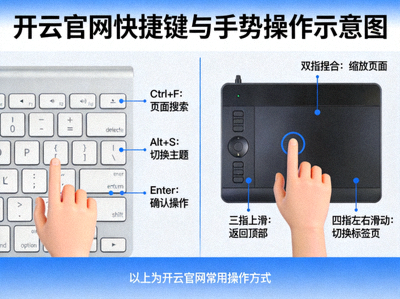
开云Kaiyun官网内置了完整的快捷键体系,覆盖导航切换、视图缩放、快速搜索与面板收起。常用组合包括快速定位搜索框、一键回到列表顶部、切换紧凑视图等。
在移动端,双指捏合可切换卡片密度,长按列表项可直接调出快捷操作条,减少多次跳转。
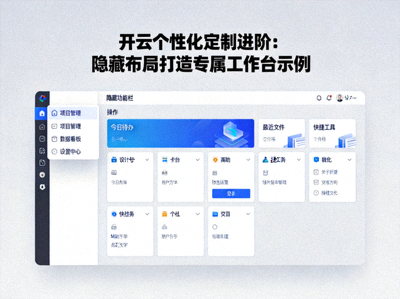
工作台支持模块级拖拽,但真正被忽略的是“布局模板”功能。用户可以保存多套布局,在不同场景之间一键切换,例如日常浏览布局与专注处理布局。
隐藏组件同样可以启用,包括紧凑数据卡、迷你趋势条等,让信息密度更符合个人习惯。
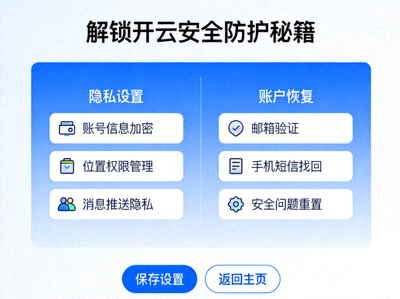
在安全设置中,除了常规的登录验证,还提供了登录设备管理、异常提醒与隐藏恢复选项。建议定期查看登录设备列表,及时清理不常用的终端。
开启异常提醒后,一旦出现非常用环境的访问,系统会第一时间给出提示,便于快速处理。
协作场景下,历史版本对比是最容易被忽视的功能。每一次修改都会留下记录,可逐条查看差异并一键回到指定版本,避免误操作带来的损失。
配合标注与评论功能,团队成员之间的沟通可以在页面内完成,无需来回切换通讯工具。
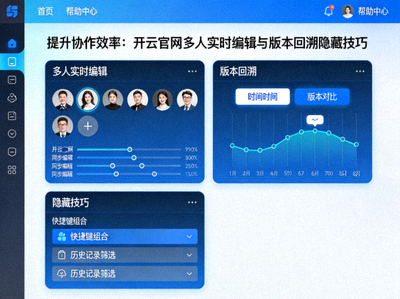
快捷键是效率提升最快的方式,建议优先掌握搜索、返回与视图切换三类操作。
把重复性筛选保存为规则,长期使用收益明显,尤其适合需要频繁查看同类数据的用户。
根据个人习惯调整模块顺序与布局模板,让信息呈现完全贴合自己的工作节奏。
不需要。文中提到的功能均属于开云Kaiyun官网的常规能力,只是入口相对隐蔽,登录后即可直接使用。
建议保持官网版本为最新,旧版本可能存在入口位置差异或功能缺失的情况。
部分组合键可能与浏览器默认行为重叠,若出现无响应,可在快捷键说明中查看推荐替代方案。