
开云_Kaiyun进阶实用技巧
挖掘Kaiyun官网未公开的高效使用技巧,搭配正版界面截图演示,从数据筛选、快捷键到个性化工作台,全面提升平台使用效率。
为什么大多数用户只用到了一半功能
很多国内用户在打开Kaiyun官网后,习惯性地只使用最基础的入口和按钮,却忽略了界面中隐藏的批量处理、快捷配置与自动化选项。这些功能并不难找,只是入口相对隐蔽,官方文档也很少单独说明。
本文按照“看得到、学得会、用得上”的思路,把开云平台上被低估的实用技巧分成四大模块,并配合正版界面截图逐一演示。全部操作均在最新版Kaiyun官网界面下完成,无需额外插件。
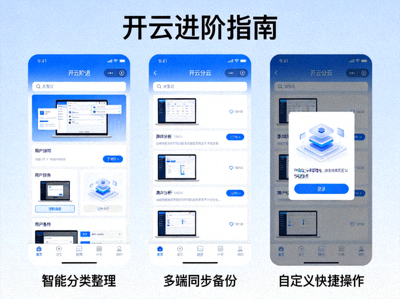
技巧一:数据筛选与自动化规则
1. 组合筛选器的高阶用法
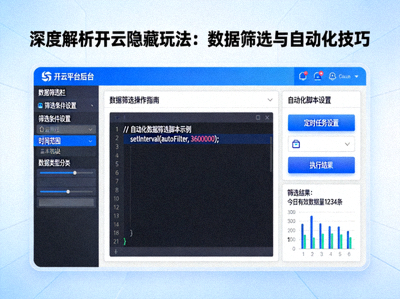
在列表页点击筛选图标后,按住 Shift 键可以连续勾选多个条件,形成“与关系”组合;按住 Alt 键点击则生成“或关系”分组。这一操作在界面上没有任何文字提示,却是提升检索速度最明显的一步。
2. 把常用筛选保存为模板
设置好筛选条件后,点击筛选面板右上角的“更多”按钮,选择保存为模板,即可在下次一键调用。对于每天需要重复查看同类数据的用户来说,这一功能可以节省大量点击时间。
3. 自动化规则的触发条件
自动化面板支持“条件触发 + 动作执行”的组合逻辑。建议先从最简单的单条件规则开始,例如“当状态变化时发送提醒”,确认无误后再逐步叠加多条件,避免规则冲突导致误触发。
技巧二:快捷键与手势操作
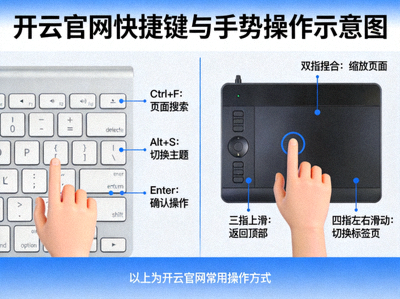
Kaiyun官网的桌面端内置了一套完整的键盘快捷键体系,覆盖导航切换、内容编辑和视图控制三大类。熟练之后,日常操作速度通常可以提升一半以上。
常用快捷键一览
- 快速定位搜索框:直接按斜杠键即可跳转,无需移动鼠标。
- 切换视图密度:按字母 D 可在紧凑与宽松视图之间来回切换。
- 关闭当前面板:按 Esc 逐层收起弹层,避免误关闭整个页面。
- 刷新当前数据:按 R 键重新加载当前视图,不会丢失已设置的筛选条件。
触控板与移动端手势
在触控板上双指左右滑动可快速切换相邻标签页;移动端则支持从屏幕左缘向右滑动返回上一级。手势操作在单手使用时尤其方便,建议先在设置中确认手势开关处于开启状态。
技巧三:打造个性化专属工作台
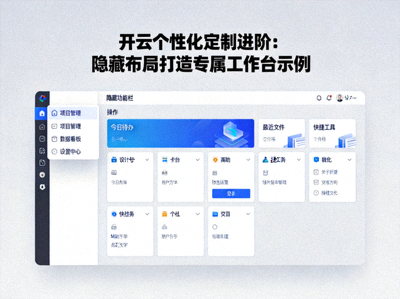
首页的模块布局并非固定不变。长按任意卡片即可进入编辑模式,拖动调整顺序,点击右上角的隐藏图标则可以把暂时用不到的模块收进折叠区。
布局配置的三个建议
- 把使用频率最高的模块固定在首屏,减少滚动次数。
- 将同类信息放在相邻位置,形成固定的视觉路径。
- 定期清理长期未使用的模块,保持界面清爽。
配置完成后,可以在设置中把当前布局导出为模板,方便在更换设备或重置环境后快速恢复。
技巧四:安全设置中的隐藏选项
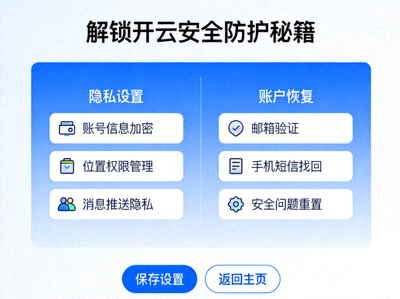
安全中心里有几项默认关闭的保护措施,建议在首次使用时一并开启,能显著降低账号风险。
建议开启的三项保护
- 登录设备管理:定期查看已登录设备列表,及时移除陌生设备。
- 操作二次确认:对敏感操作增加一步确认,避免误触。
- 恢复代码备份:将恢复代码离线保存,不要截图存放在相册中。
以上设置全部在安全中心内完成,不需要安装任何第三方工具。开启后如遇到验证流程变长,属于正常现象。
常见问题解答
为什么我看不到文中提到的按钮?
部分功能需要较新的客户端版本才会显示。请先确认已更新至最新版本,并尝试清理浏览器缓存后重新登录。
这些技巧会影响账号安全吗?
本文介绍的全部操作都基于Kaiyun官网自身提供的设置项,不涉及任何外部工具或非官方修改,正常使用不会带来额外风险。
移动端和桌面端的操作一样吗?
整体逻辑一致,但移动端以手势代替了大部分快捷键。建议在桌面端熟悉功能逻辑,再在移动端使用对应的手势完成操作。