
为什么需要进阶技巧?
大多数用户在使用开云Kaiyun平台时,只会用到最基础的功能入口,而Kaiyun官网其实内置了大量可以显著提升效率的隐藏能力:批量数据处理、组合筛选、快捷键导航、版本回溯、个性化布局等等。这些功能往往没有醒目的入口提示,需要主动挖掘才能发现。
本页汇总了经过实测的进阶技巧,全部基于Kaiyun官网正版界面截图演示,帮助你在不改变使用习惯的前提下,把日常操作时间压缩一半以上。
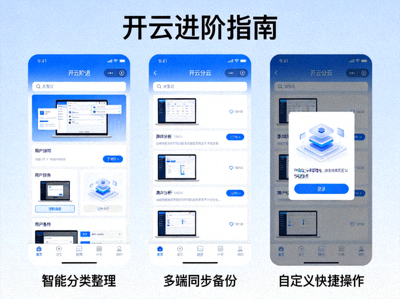
Kaiyun官网隐藏功能教程 · 挖掘未公开的高效使用技巧,搭配正版界面截图演示,让你的操作效率翻倍。
大多数用户在使用开云Kaiyun平台时,只会用到最基础的功能入口,而Kaiyun官网其实内置了大量可以显著提升效率的隐藏能力:批量数据处理、组合筛选、快捷键导航、版本回溯、个性化布局等等。这些功能往往没有醒目的入口提示,需要主动挖掘才能发现。
本页汇总了经过实测的进阶技巧,全部基于Kaiyun官网正版界面截图演示,帮助你在不改变使用习惯的前提下,把日常操作时间压缩一半以上。
在列表页面长按任意条目,即可唤出批量操作面板。选中多个条目后可以一次性完成移动、标记与导出,避免逐条点击的重复劳动。批量面板支持全选当前页与跨页累积选择两种模式,适合处理大量数据的场景。
提醒功能不只是简单的定时器。你可以为不同条件设置组合规则,例如"当某项数值超过阈值且最近三天没有更新时提醒我",系统会在满足全部条件时才推送通知,大幅减少无效提醒带来的干扰。
把常用的配置保存为模板,后续新建时一键套用。模板支持分类归档与快速搜索,团队协作场景下还能共享给其他成员,保证配置风格统一。
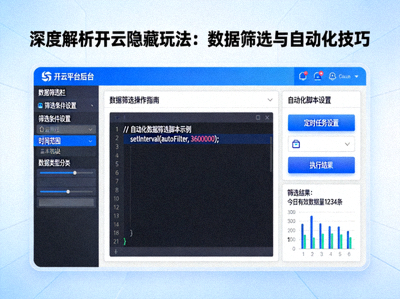
筛选器支持多条件叠加,并且可以保存为"筛选视图"。保存后的视图会出现在侧边栏,点击即可切换,不用每次重新配置条件。
需要注意的是,自动化规则建议由简到繁逐步叠加,每次新增一条规则后观察一段时间,避免多条规则互相干扰导致结果难以排查。
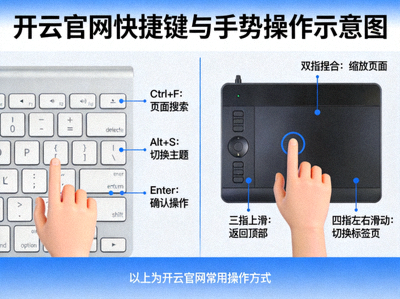
开云Kaiyun官网为高频操作配备了完整的键盘快捷键体系,熟练之后可以完全脱离鼠标完成大部分流程。以下是使用频率最高的几组:
触控板用户还可以使用双指滑动切换面板、双指捏合缩放内容密度。在移动端,长按与侧滑手势同样可以唤起快捷菜单,操作体验与桌面端保持一致。
在安全设置中可以查看所有已登录设备,包括设备类型、登录时间与最近活跃地点。发现陌生设备时可以单独下线,而不必修改密码影响其他设备。
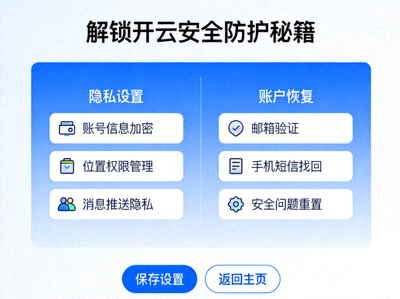
开启二次验证时系统会生成一组恢复代码。建议将其离线保存,在无法接收验证信息时作为备用入口。恢复代码一旦使用即失效,使用后应及时重新生成。
在公共场合使用时,可以开启隐私显示模式,隐藏部分敏感信息。该模式仅影响界面展示,不会改变任何数据内容。
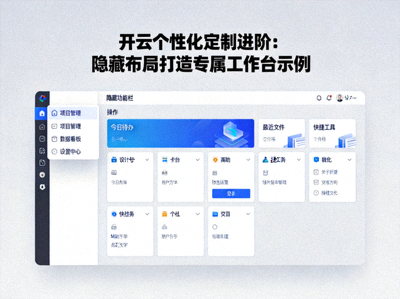
首页组件支持自由拖拽排序,你可以把最常用的模块固定在顶部,把低频模块折叠收起。布局方案会跟随账号同步,换设备登录后依然保持原样。
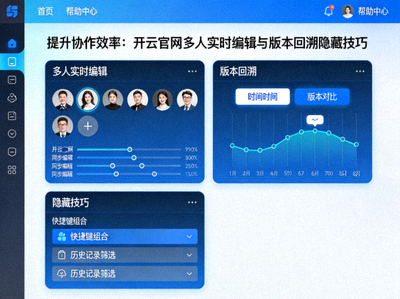
多人同时编辑时,系统会实时显示协作者的编辑位置,避免重复修改同一处内容。当出现冲突时,可以选择保留自己的版本、保留对方版本,或者逐项对比后合并。
版本回溯功能会记录每一次保存的快照,你可以查看任意历史版本并与当前版本进行差异对比,确认无误后一键恢复。这个功能在误删内容时尤其有用。
以上技巧并不需要一次性全部掌握。建议每周挑选一到两个功能刻意练习,直到形成肌肉记忆,再学习下一项。坚持一个月后,你会发现同样的工作量,消耗的时间已经明显减少。
所有技巧均基于Kaiyun官网正版界面,请确保使用最新版本以获得最佳体验。功能入口可能随版本更新有所调整,如遇界面差异,请以官网实际显示为准。