
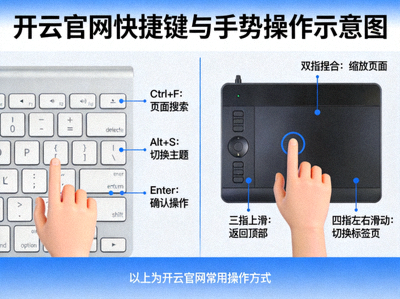
快捷键与手势:把重复点击缩成一步
最常见的隐藏能力集中在键盘组合键上。例如列表页的快速翻页、设置面板的直接呼出、内容区的放大缩小,都可以通过按键组合完成,省掉反复移动鼠标的过程。
- 呼出快捷面板:减少在菜单层级中来回查找的时间。
- 列表快速定位:适合长列表场景下跳转到指定区域。
- 触控板双指滑动:在移动端与笔记本上体验更顺滑。
把Kaiyun官网里那些藏在角落的高效入口、快捷操作与实用设置一次性理清楚,配合官方界面截图逐个演示,让日常使用更顺手。
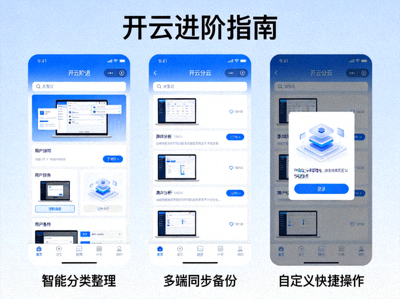
隐藏功能并不是什么秘密开关,而是那些入口较深、默认不显眼、但一旦用上就能明显提速的常规能力。它们通常分布在设置面板、右键菜单或键盘快捷操作里,因为位置不突出,很多用户在长期使用中都没有注意到。
本页按照「入口在哪里 — 怎么用 — 适合什么场景」的顺序,逐个整理这些容易被忽略的细节,所有示例均基于官网正版界面,方便对照操作。
最常见的隐藏能力集中在键盘组合键上。例如列表页的快速翻页、设置面板的直接呼出、内容区的放大缩小,都可以通过按键组合完成,省掉反复移动鼠标的过程。
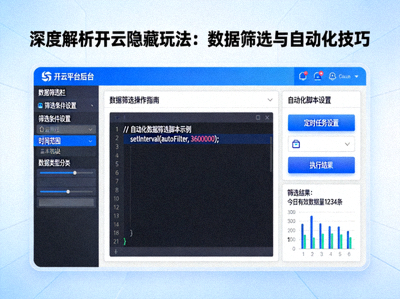
筛选器支持条件叠加,很多人只用了最简单的单一条件。真正的效率提升来自「多条件组合 + 保存为预设」,下次打开就是同样的视图,不需要重新配置。
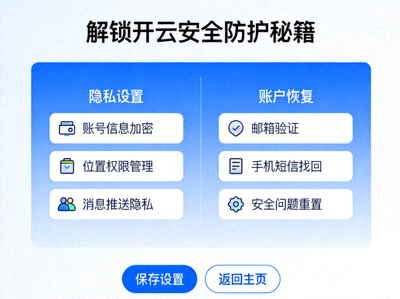
安全相关选项往往放在二级甚至三级菜单中,容易被忽略。花几分钟检查一次,能显著降低账号风险:
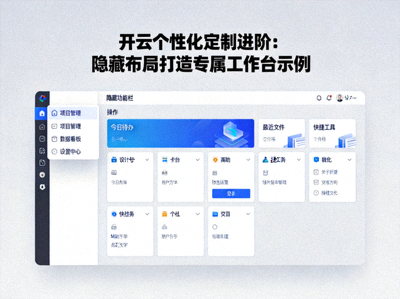
从布局开始调整,把每天都要看的模块放到显眼位置,把偶尔才用的模块收起来。整理一次,后续每次打开都省下寻找的时间。这一步通常只需要五分钟,却是后续所有技巧生效的前提。
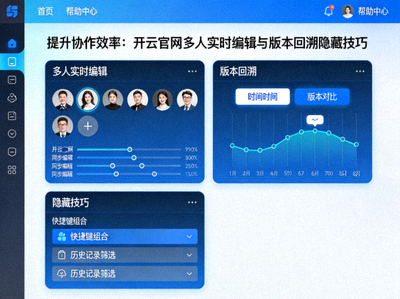
历史版本对比是一个被严重低估的能力。改动之后如果发现方向不对,可以直接对照旧版本逐条查看差异,而不必凭记忆回退。多人同时操作时,它也能帮助你快速定位谁改了什么。
先确认功能所在的具体菜单层级,避免每次重新搜索。
把配置保存下来,形成稳定的个人工作流程。
连续使用几天后,操作会变成条件反射,效率自然提升。
不同版本或不同终端上的菜单层级可能略有差异。建议先确认自己使用的是最新版本,再在设置面板中逐级展开查看。若仍然找不到,可通过联系我们页面反馈具体情况。
布局与视图类设置只影响显示方式,不会删除内容。涉及安全项的调整,建议先在低峰时段操作,并提前保存好恢复代码。
它们大多没有单独的醒目入口,而是嵌在常规菜单或交互手势中,所以对新用户来说不够直观。本页的作用就是把它们逐一梳理出来,降低上手成本。
开云官网隐藏功能的核心价值不在于「多」,而在于「省」。把常用的筛选条件存成预设、把高频操作交给快捷键、把安全选项检查一遍,这三件事做完,日常使用的流畅度通常会有明显变化。建议先从其中一项开始,形成习惯后再逐步叠加。