
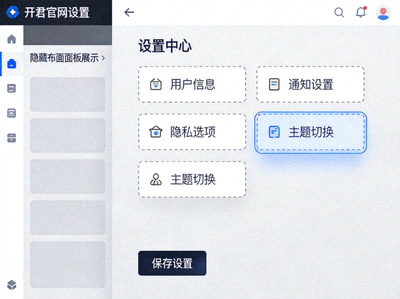
第一步:激活隐藏的布局编辑模式
在Kaiyun官网首页右上角的个人头像菜单中,长按或右键点击“设置”图标,即可解锁隐藏的“工作台布局编辑器”。本截图展示了该入口的具体位置。
📅 2026-03-15
⏱️ 阅读 5 分钟
本教程将深度解析Kaiyun官网中不为人知的布局自定义功能,通过拖拽、组合与隐藏组件,构建完全符合您个人习惯的高效工作区。
在Kaiyun官网首页右上角的个人头像菜单中,长按或右键点击“设置”图标,即可解锁隐藏的“工作台布局编辑器”。本截图展示了该入口的具体位置。
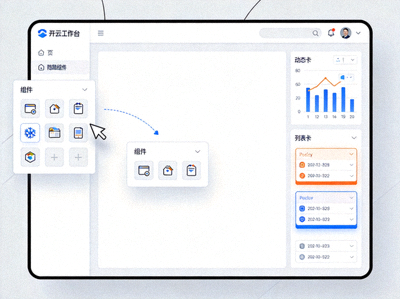
从左侧弹出的隐藏组件库中,将“快捷数据概览”、“动态提醒流”等未公开的小部件拖入主区域,自由调整大小和位置,实现模块化组合。
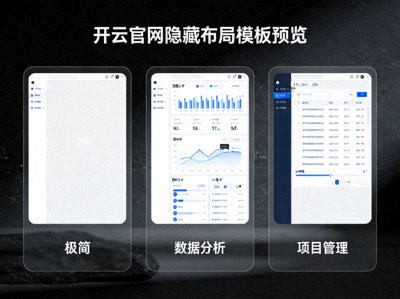
完成自定义布局后,可使用快捷键 Ctrl+Shift+S 保存为个人模板。系统还内置了多套隐藏的预设布局,一键切换不同工作场景。
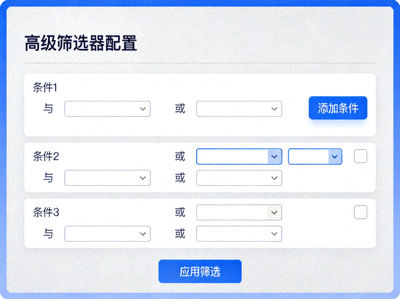
将隐藏的“高级筛选器”组件固定在工作台顶部,无需跳转页面即可对全局数据进行实时过滤,极大提升信息检索效率。
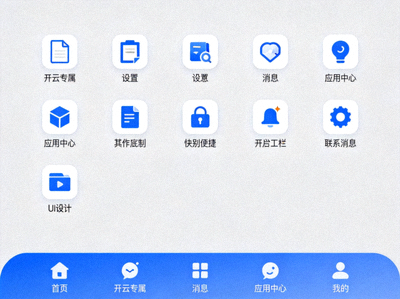
在布局编辑模式下,可以拖出一个隐藏的“快捷指令栏”组件,将最常用的操作、页面或工具固定其中,实现一键直达。
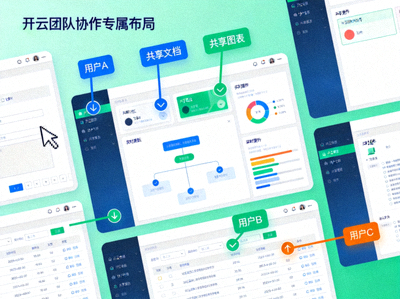
您可以将自己定制的专属工作台布局导出为配置文件,分享给团队成员,快速统一团队的工作界面,减少沟通成本。