
开云_Kaiyun进阶实用技巧:功能更新动态与官网隐藏功能教程
汇总 Kaiyun 官网近期功能更新动态,并逐条拆解容易被忽略的隐藏功能。所有演示均基于官网正版界面,帮助国内用户用更少步骤完成更多操作。
🔥 功能更新速览
📊 数据筛选自动化
⚡ 快捷键与手势
🔒 安全与隐私
Kaiyun官网功能更新动态
以下更新均已在 Kaiyun 官网正式版上线,无需额外安装插件。建议在使用前先清理浏览器缓存,确保加载到最新版本的界面资源。
Kaiyun官网隐藏功能教程
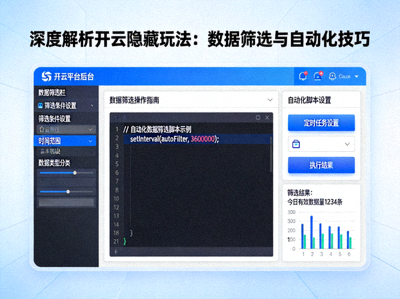
这些功能入口并不显眼,但一旦掌握,日常操作步骤可减少三成以上。下面按使用频率从高到低排列。
教程一:用隐藏快捷键完成高频操作
1
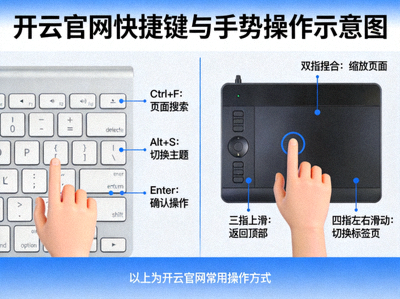
在任意主界面按下组合键,可直接呼出全局操作面板,无需回到首页寻找入口。
2
使用方向键在面板列表中快速移动,回车确认,整个流程不用触碰鼠标。
3
在设置页的“偏好”区域开启提示浮层,新手也能逐步记住常用组合键。
教程二:数据筛选与自动化规则组合
1
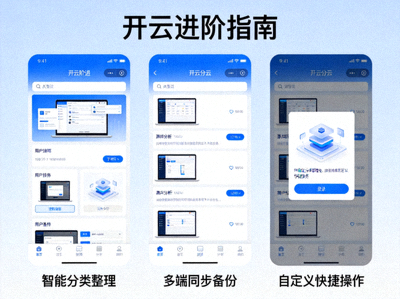
进入列表视图后,展开右侧筛选抽屉,添加第一个条件并设置范围区间。
2
点击“添加条件”叠加第二个维度,注意条件之间是同时满足还是任一满足。
3
设置完成后点击“保存为规则”,命名后即可在下次一键调用,避免重复配置。
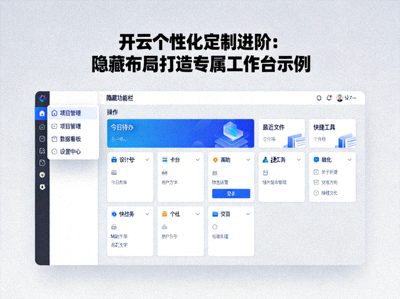
教程三:隐藏布局打造专属工作台
1
在首页右上角打开布局管理,启用“自定义模式”,此时卡片可自由拖拽。
2
把低频模块折叠收起,只保留常用卡片,首屏信息密度立刻下降。
3
调整完成后保存为默认布局,下次登录自动沿用当前配置。
教程四:安全与隐私隐藏选项
1
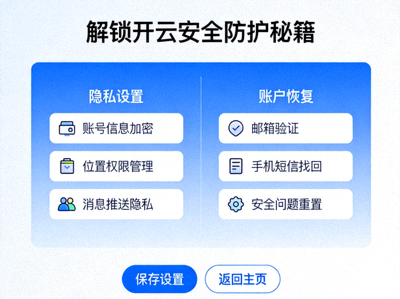
在账户安全页开启二次验证,并保存好一次性恢复代码,建议离线留存。
2
定期查看登录设备列表,对不认识的设备及时移除并修改密码。
3
在隐私设置中关闭非必要的信息展示,减少对外暴露的内容范围。
使用过程中的常见疑问
为什么我看不到文中提到的隐藏入口?
隐藏入口通常与版本有关,建议先确认已加载最新界面资源。若仍不可见,可清理浏览器缓存后重新进入。
自定义布局会不会影响其他设备?
布局配置与账号绑定,登录同一账号的其他设备也会同步,如需单独使用可切换为临时布局。
自动化规则可以叠加多少条?
规则数量以官网实际限制为准,建议只保留高频使用的规则,便于维护和排查问题。