
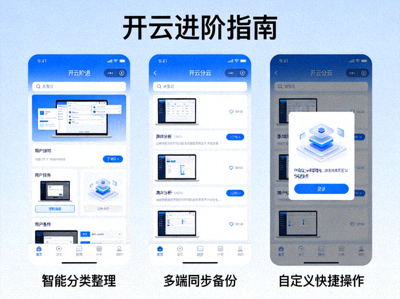
KAIYUN 新闻动态进阶指南
开云Kaiyun进阶实用技巧与官网隐藏功能教程
从新闻动态的高效阅读到官网隐藏功能的深度调用,本指南用分步演示的方式,把 Kaiyun 官网中那些不显眼却极其实用的能力逐一拆解,让每一次操作都更省时。
🔥 进阶推荐
📊 数据筛选自动化
⚡ 快捷键与手势
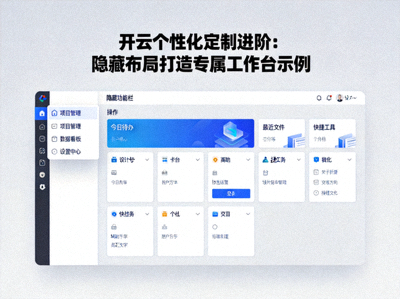
🎛️ 个性化工作台
新闻动态进阶指南:三条主线读懂开云更新
很多人浏览开云官网的新闻动态,习惯从第一条翻到最后一条,结果信息看了不少,真正有用的内容却没留下。进阶的做法是先建立三条主线:功能更新线、活动通知线与安全提醒线。三条线各看一遍,十分钟就能完成过去半小时的阅读量。
一、功能更新线:优先看版本号与影响范围
功能类新闻通常会在标题或首段标注版本号。建议先扫一遍版本号,判断这次更新是否涉及你常用的模块。若涉及,再细读变更说明;若不涉及,只需记住关键词即可。长期坚持,你会发现自己对平台能力的认知始终保持在最新状态。
二、活动通知线:先记截止时间,再记规则
活动类新闻的信息密度集中在时间、条件与路径三要素。阅读顺序建议调整为:先看截止时间,再看参与条件,最后看操作路径。这样可以避免被大量描述性文字干扰,快速判断是否值得参与。
三、安全提醒线:把风险提示当成操作清单
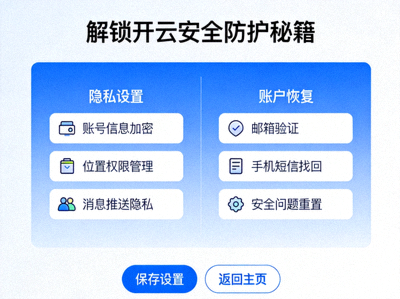
安全类通知往往语气平缓,容易被忽略。更有效的做法是把其中的建议转成一份可执行清单,例如定期检查登录设备、开启二次验证、不使用来源不明的链接。逐条核对一次,账户风险就会明显下降。
小提示:把这三条主线做成固定的阅读顺序后,再配合后文的筛选技巧,新闻动态会从“信息流”变成“决策工具”。
官网隐藏功能教程:四个提升效率的实用入口
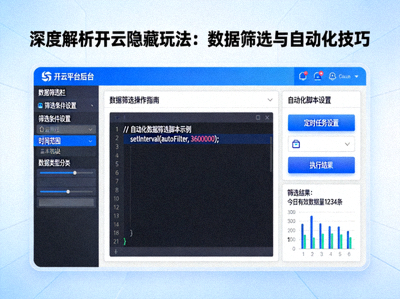
1. 高级筛选器组合
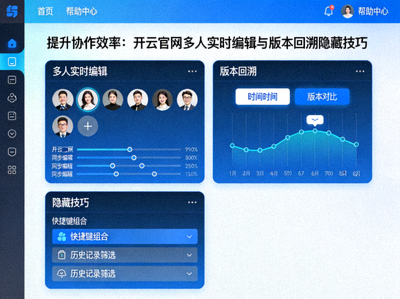
官网的筛选器支持多条件叠加。把时间范围、内容类型与关键词三者组合使用,可以精准定位到某一类更新。设定好之后,同一组条件可以反复复用,不必每次重新选择。
2. 快捷导航与键盘操作
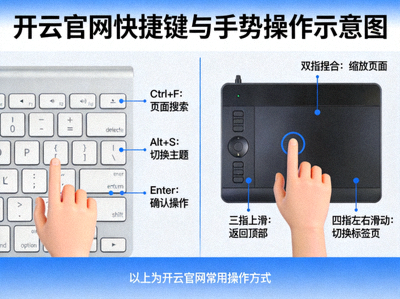
在列表页使用键盘的方向键即可连续切换条目,配合回车快速打开详情。阅读长文时,先按一次页首快捷键回到顶部,再决定是否继续浏览,比反复滚动更省力。
3. 个性化布局与卡片排序
首页模块的顺序并非固定不变。把最常使用的模块拖到靠前位置,把低频模块收起,能让每次进入官网的第一眼就落在关键信息上。
4. 阅读进度与收藏标记
对暂时没读完的长文,可以先做标记,稍后在收藏入口统一处理。这样既不打断当前工作,也不会遗漏重要内容。
最新隐藏功能教程
常见问题
隐藏功能需要额外开启吗?
大部分隐藏功能默认可用,只需在对应界面中找到入口即可。少数与布局相关的选项会在首次调整后自动保存。
筛选条件可以保存下来重复使用吗?
可以。设定好组合条件后保留在当前会话中,下次进入同类页面时仍可继续沿用,减少重复选择的时间。
为什么建议先看新闻动态再动手操作?
新闻动态会同步版本变更与功能调整说明。先了解变更点,再按教程操作,可以避免因界面微调而产生的困惑。