
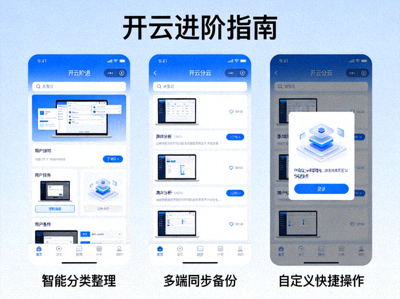
开云新闻动态:Kaiyun官网隐藏功能教程与进阶实用技巧解析
本栏目持续汇总 Kaiyun 官网中容易被忽略的隐藏功能与进阶实用技巧,覆盖操作效率、数据筛选、安全防护与个性化配置,帮助国内用户把常用流程做得更快、更稳、更顺手。
🔥 隐藏功能
📊 数据筛选自动化
⚡ 快捷键与手势
🔐 安全隐私设置
隐藏功能教程总览
Kaiyun 官网在常规功能之外,还隐藏了不少提升效率的细节设计。这些功能往往不在显眼位置,需要主动展开菜单、使用组合键或调整配置项才能启用。掌握它们之后,日常操作中的重复步骤可以明显减少,信息查找和整理也会更加顺畅。
本文按照“操作效率—数据处理—安全配置—个性化”四条线索整理,每一部分都配有界面示意,方便对照实际操作环境逐步尝试。
20+
隐藏快捷键
4
功能板块
6
图文教程
50%
效率提升
一、操作效率类进阶技巧
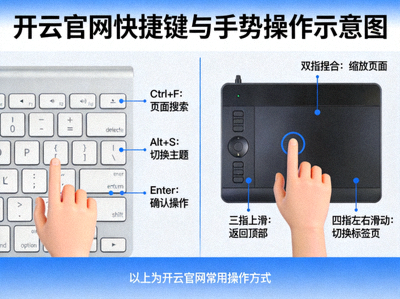
快捷键与手势操作示意(示意图)
1. 组合快捷键的隐藏用法
除了常见的复制、粘贴与搜索,平台还支持多组组合键用于面板切换、快速定位与视图缩放。建议先记住三到五个高频组合,形成肌肉记忆后再逐步扩展,避免一次性记忆过多导致混淆。
2. 触控板与手势操作
在支持触控的设备上,双指滑动可以横向切换内容区,双指轻点可以呼出上下文菜单。这类手势在浏览长列表时尤其顺手,能够减少对顶部导航的依赖。
3. 快速定位与跳转
利用地址栏参数与站内搜索前缀,可以直接跳转到指定栏目。对于需要频繁在多个模块之间切换的用户,这种方式比逐级点击菜单更省时间。
二、数据筛选与自动化技巧
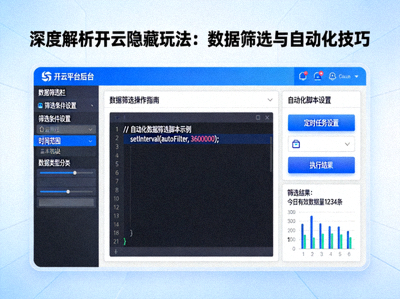
筛选条件与自动化规则设置(示意图)
1. 多条件组合筛选
筛选面板支持叠加多个条件,并且可以保存为常用组合。把经常使用的筛选条件命名保存后,下次只需一次点击即可还原整套筛选状态。
2. 规则触发与自动执行
在规则设置中,可以指定“当满足某条件时自动执行某动作”。合理配置后,重复的整理、标记与归档工作可以交给规则自动完成。
3. 导出与备份
筛选结果支持导出为结构化数据,建议定期备份关键配置,避免因设备更换或缓存清理而丢失自定义规则。
三、安全与隐私相关设置
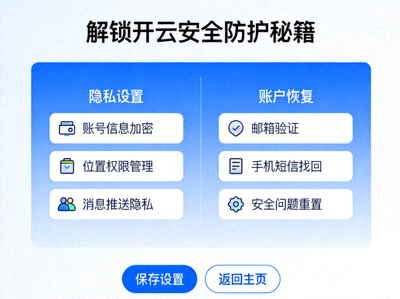
安全与隐私设置入口(示意图)
1. 二次验证与登录提醒
开启二次验证后,新设备登录需要额外确认。同时建议打开登录提醒,第一时间发现异常登录行为。
2. 设备管理与会话清理
在设备列表中可以看到当前处于登录状态的设备,及时移除不常用或来源不明的设备,能够有效降低账号风险。
3. 隐私选项的合理配置
根据使用场景调整可见范围与数据保留策略,既方便协作,也能兼顾个人信息保护。
四、个性化布局与工作台搭建
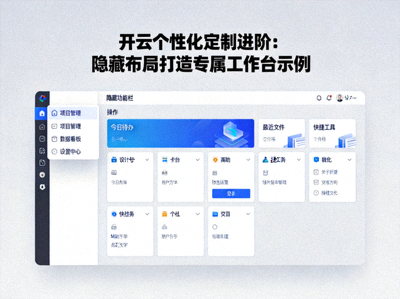
个性化工作台布局示例(示意图)
1. 卡片拖拽与排列
首页卡片支持自由拖拽排序,把最常用的模块放在视线第一落点,可以减少大量翻找时间。
2. 隐藏组件的启用方式
部分组件默认处于折叠状态,需要在布局设置中手动开启。开启后即可作为独立卡片加入工作台。
3. 多套布局快速切换
可以针对不同使用场景保存多套布局,例如“日常浏览”与“深度整理”,在需要时一键切换。
最新新闻动态
常见问题解答
隐藏功能在哪里开启?
多数隐藏功能位于设置面板的“高级”或“更多”分组中,需要展开折叠区域才能看到。建议逐项浏览一次,了解可用范围。
快捷键在不同设备上通用吗?
大部分组合键在桌面端通用,移动端则以手势为主。具体以当前版本的提示说明为准。
自定义配置会同步吗?
登录状态下,部分个性化设置会随账号同步;未登录时则保存在本地。更换设备前建议先确认同步状态。
结语:把隐藏功能变成日常习惯
隐藏功能的价值在于持续使用。建议每次只挑选一到两个技巧融入日常工作流,等操作熟练后再叠加新的方法。这样既能避免学习成本过高,也能让效率提升真正落到实处。更多教程与动态,可持续关注开云新闻动态栏目。