
为什么新闻动态值得重新认识
在开云Kaiyun官网的整体结构中,新闻动态并不只是一个公告板。它同时承担着版本更新说明、功能上线通知、活动规则解读与常见问题汇总等多重角色。也就是说,你在使用平台过程中遇到的绝大多数疑问,答案往往已经安静地躺在某一条新闻里。
问题在于,多数用户进入新闻动态后只会做一件事:从上往下滚动。这种线性浏览方式在内容量较小时没有问题,但当条目积累到几十上百条之后,效率就会明显下降。下面的进阶技巧,正是为了解决这个瓶颈而整理的。
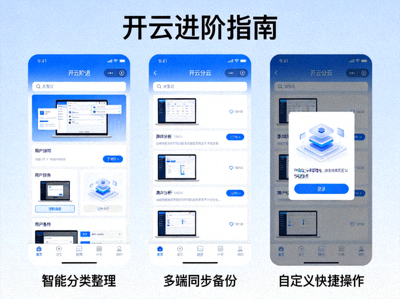
技巧一:用分类标签做第一层过滤
新闻动态的每条内容通常都带有分类标签,例如更新公告、功能说明、活动信息、常见问题等。这些标签看起来只是装饰,实际上是可以点击的筛选入口。点击任意一个标签,列表就会自动收敛到同一类别,相当于完成了一次精准的初步过滤。
具体操作步骤
- 进入 Kaiyun 官网首页后,点击顶部导航中的「新闻动态」。
- 在任意一条新闻的标题下方找到彩色分类标签。
- 直接点击该标签,列表会刷新为同类内容集合。
- 若想恢复全部内容,重新进入新闻动态栏目即可。
适用场景
当你只关心版本更新,或者只想看活动相关说明时,这个技巧可以省去大量滚动操作。尤其是需要核对某项功能是否在近期调整过,直接筛选「更新公告」类别会比逐条翻找快得多。
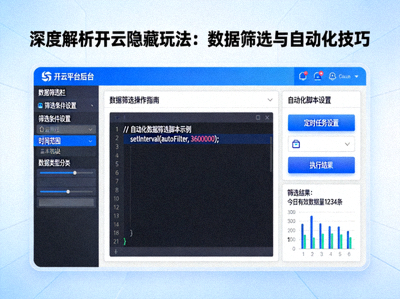
技巧二:关键词搜索的隐藏写法
新闻动态栏目自带搜索框,但很多人只输入一两个宽泛的词,结果命中一大堆无关内容。其实只要稍微调整关键词的组合方式,命中精度就能显著提高。
三个实用写法
- 功能名 + 动词:例如搜索「筛选 更新」,比只搜「筛选」更容易找到变更说明。
- 时间词辅助定位:搜索「三月 公告」可以快速锁定某个月份的集中发布内容。
- 使用短词而非长句:搜索引擎对短语的匹配更稳定,输入两到三个核心词即可。
常见误区
把整句话复制进搜索框,是最常见的低效做法。新闻标题与正文的表述方式往往和你记忆中的说法不完全一致,短关键词组合反而更容易命中。另外,搜索无结果时不要立刻放弃,换一个同义表述再试一次,通常就能找到。
技巧三:按时间倒序快速掌握更新脉络
新闻动态的默认排序一般是最新在前。利用这个特性,你可以用「连续阅读前十条」的方式,在几分钟内建立起对平台近期变化的全貌认知。相比零散地遇到问题再去查,这种主动浏览方式能提前规避很多操作上的困惑。
建议养成一个习惯:每隔一到两周,集中浏览一次新闻动态的前十条内容,重点关注带有「更新」「调整」「说明」字样的标题。长期坚持下来,你对平台功能变化的敏感度会明显高于普通用户。
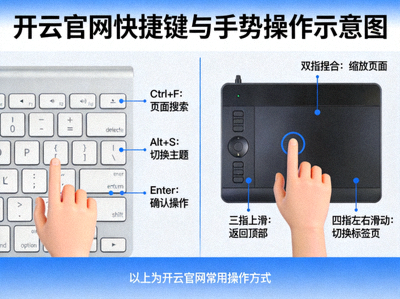
技巧四:正文锚点与长文阅读
部分较长的新闻公告会使用小标题分段,比如「调整内容」「生效时间」「注意事项」。这类长文其实可以当作小型说明书来读。建议先扫一遍小标题,确认与自己的使用场景相关后,再回到对应段落细读。
高效阅读顺序
- 先读标题与首段,判断这条内容是否与自己相关。
- 快速扫过所有小标题,建立内容结构印象。
- 只精读与自身使用场景相关的段落。
- 若涉及操作变更,再回看「注意事项」部分。
这种方式能让你在几十秒内决定一条新闻是否值得投入时间,避免把精力浪费在无关内容上。
技巧五:建立个人新闻索引习惯
新闻动态中的信息是流动的,随着新内容不断发布,旧条目会被逐渐挤到后面。如果你曾经在某条新闻里看到过一段关键说明,过一段时间再想找回来就会比较困难。
一个简单可行的办法是:在浏览器中为重要新闻页面添加书签,并在书签名称前加上简短前缀,例如「KY-更新-筛选功能」。当书签积累到一定数量后,你可以按前缀排序,瞬间筛选出所有与开云Kaiyun官网更新相关的内容。
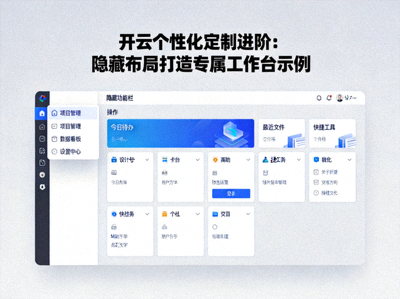
技巧六:移动端浏览的触控要点
在手机浏览器中打开 Kaiyun 官网时,新闻动态栏目同样可以完成筛选与搜索操作,只是交互方式略有不同。触控操作下,误触的概率更高,因此建议放大页面后再点击标签,避免点到相邻条目。
移动端注意事项
- 横向滑动容易触发页面切换,浏览时尽量垂直滚动。
- 长按标题可以调出系统菜单,方便复制或分享链接。
- 若页面显示不全,双击屏幕可快速恢复到合适缩放比例。
这些小细节看似琐碎,但在日常频繁使用中,能明显减少操作上的挫败感。
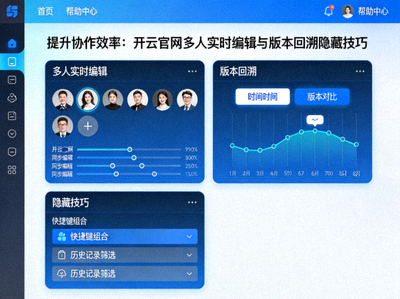
技巧七:把新闻动态与个人工作流结合
真正把隐藏功能用到位的人,往往不会把新闻动态当成一个孤立的栏目。他们会把它嵌入自己的日常流程中,例如:
- 每周固定时间浏览一次更新公告,作为工作前的例行检查。
- 遇到不熟悉的操作时,先搜索新闻动态再求助,多数问题已有说明。
- 把重要公告内容摘要记录在本地笔记中,形成个人知识库。
这些做法不需要任何额外工具,却能把零散的信息转化为可复用的经验。久而久之,你会发现自己对平台的理解深度已经远超普通使用者。
总结:从浏览者到信息管理者
新闻动态栏目本身并不复杂,真正的差别在于你如何使用它。分类标签筛选、关键词组合搜索、时间倒序通读、正文结构跳读、个人书签索引、移动端触控要点,以及把栏目嵌入日常流程,这些技巧单独看都不难,组合起来却能带来明显的效率差异。
建议你先从其中一到两个技巧开始实践,等形成习惯后再逐步加入其他方法。所有技巧都基于 Kaiyun 官网正版界面整理,实际操作时请以官网当前显示为准。