
📅 2026-03-05 · ⏱️ 阅读 6 分钟 · 🏷️ 快捷键, 手势, 效率
引言:为什么你需要掌握这些隐藏操作
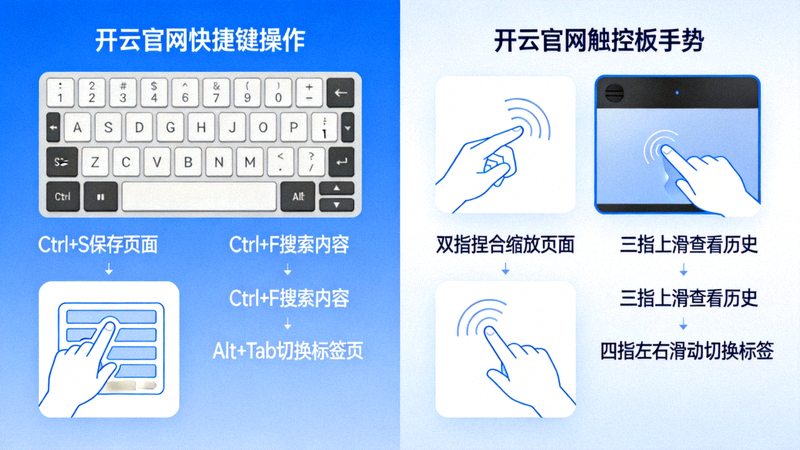
在日常使用开云官网时,许多用户习惯通过鼠标点击层层菜单来完成重复性任务。实际上,Kaiyun团队在界面中内置了大量符合人体工学的快捷键与触控板手势,能够瞬间完成页面跳转、数据刷新、视图切换等高频动作。本文将结合官方正版界面截图,逐一演示这些你可能从未注意过的效率神器。
一、全局导航快捷键
无论你处于平台的哪个模块,以下快捷键都能让你快速穿梭于核心页面之间,告别频繁移动鼠标点击导航栏的繁琐。
1. 快速跳转首页与模块
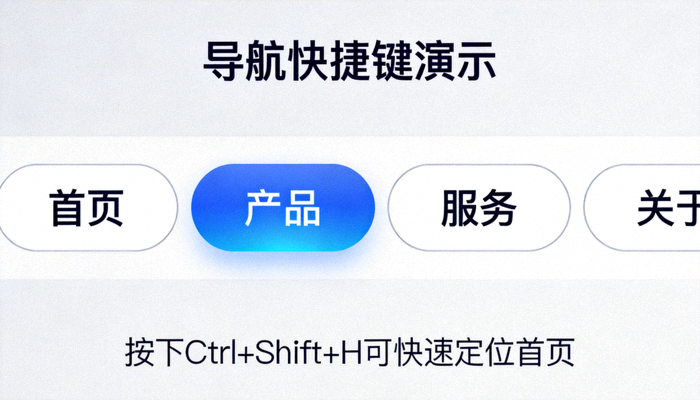
- Ctrl + Shift + H :立即返回开云官网首页。
- Ctrl + Shift + D :打开数据看板(Dashboard)。
- Ctrl + Shift + N :跳转至新闻动态列表。
这些组合键在Windows和macOS上均适用(macOS用户将Ctrl替换为⌘ Command)。实测在最新版Kaiyun官网中,响应速度极快,无需等待页面加载动画。
二、内容编辑与表单操作
在处理文本、填写表单或进行批量设置时,这些隐藏快捷键能大幅减少鼠标点击次数。
2. 文本编辑增强
- Ctrl + Enter :在任意输入框中快速提交表单,无需点击“确认”按钮。
- Ctrl + / :显示当前页面所有可用快捷键的浮层提示。
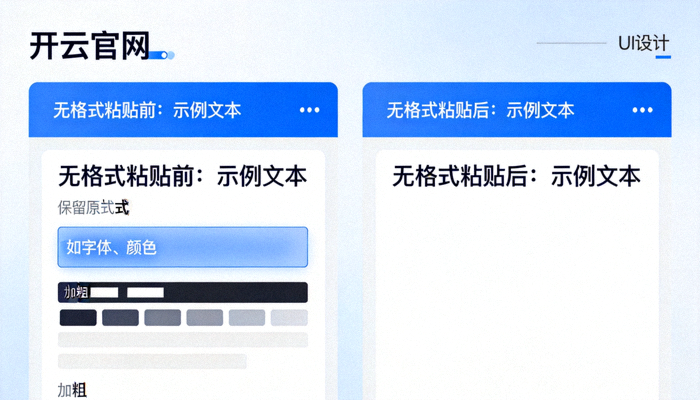
- Ctrl + Shift + V :无格式粘贴,自动清除复制内容的样式。
3. 批量操作与选择
- Ctrl + A 两次:第一次全选当前区域,第二次扩展至整个列表所有项目。
- Shift + ↑ / ↓ :连续多选条目,适用于数据表格。
三、触控板手势(macOS与Windows精密触控板)
对于笔记本用户,Kaiyun官网深度适配了触控板手势,以下操作在MacBook或支持精密触控的Windows设备上均可使用。
4. 页面与视图手势
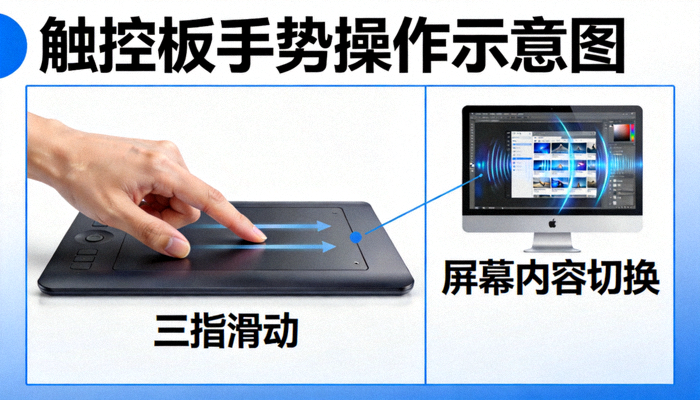
- 三指左右滑动:在浏览器中前进或后退页面(需配合浏览器设置,但Kaiyun内部路由也支持该手势)。
- 双指捏合/扩展:在数据图表或看板中缩放视图,快速查看细节或全局。
- 双指双击:智能重置缩放比例,恢复默认视图。
5. 导航与切换手势
- 三指上滑:打开多任务视图,显示当前所有打开的Kaiyun模块卡片。
- 四指左右横扫:在已打开的标签页或工作区之间快速切换。
* 部分手势需在系统设置中开启“三指拖移”或类似选项,具体请参考设备说明。
四、隐藏的视图与布局快捷键
这些组合键可以瞬间改变界面布局,适应不同工作场景。
- Ctrl + Shift + F :进入全屏专注模式,隐藏侧边栏和顶部导航。
- Ctrl + Shift + L :切换明暗主题,保护视力。
- Ctrl + Shift + S :保存当前布局配置为个人模板。
五、效率组合实战案例
假设你需要从新闻列表快速筛选出上周的文章并批量导出。传统操作需要点击筛选器、选择日期、点击导出按钮。使用快捷键流程如下:
- 按下 Ctrl + Shift + N 进入新闻页。
- 按下 Ctrl + Shift + F 打开筛选器,使用Tab键切换字段。
- 日期选择后按 Enter 确认。
- Ctrl + A 全选结果,再按 Ctrl + E 导出。
整个过程无需鼠标,耗时不到5秒。
💡 提示:
所有快捷键均可在开云官网任意页面按下 Ctrl + / 查看实时清单。建议打印出来贴在显示器旁,一周即可形成肌肉记忆。
结语
掌握这些隐藏的快捷键与手势操作,不仅能让你在同事面前显得专业高效,更能实实在在节省每日重复点击的时间。开云官网持续更新,未来还会加入更多智能手势,建议保持客户端或浏览器版本为最新。现在就打开Kaiyun官网,尝试用Ctrl + / 开启你的效率之旅吧!