
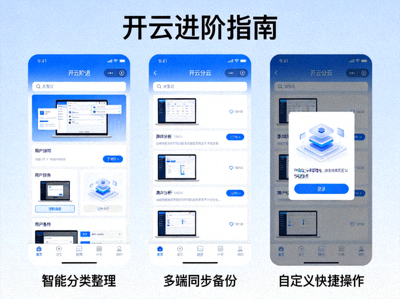
图:开云Kaiyun官网进阶功能总览界面(正版截图演示)
很多用户在使用开云Kaiyun平台时,只停留在最基础的浏览与操作层面,实际上Kaiyun官网在设计时埋入了大量面向效率的进阶功能。本文围绕「开云_Kaiyun进阶实用技巧」这一主题,把分散在设置项、快捷面板与右键菜单里的隐藏能力整理成一套可直接上手的流程,帮助你用更少的点击完成同样的工作。
一、被低估的三个基础功能
在正式进入复杂技巧之前,先确认你是否已经用好了这三个最容易被忽略的基础能力。它们几乎不需要学习成本,却能立刻减少重复操作。
1. 批量选择与连续操作
在列表视图中,按住 Shift 键点击首尾两项即可一次性选中整个区间;按住 Ctrl(macOS 为 Command)键则可以自由挑选不连续的项目。选中之后,工具栏会自动切换为批量模式,此时可以对全部选中项执行同一操作,避免逐条处理。
2. 智能提醒与到期通知
在任意条目的详情面板中,都隐藏着一个「提醒」入口。设置提醒后,系统会在指定时间通过站内消息推送通知,适合处理需要定时跟进的任务。提醒支持重复周期设置,可以按天、按周循环。
3. 自定义模板复用
把常用的配置保存为模板后,新建内容时可以一键套用,字段、格式与默认值都会自动填充。模板支持分类管理,建议按使用场景命名,例如「日报模板」「客户跟进模板」。
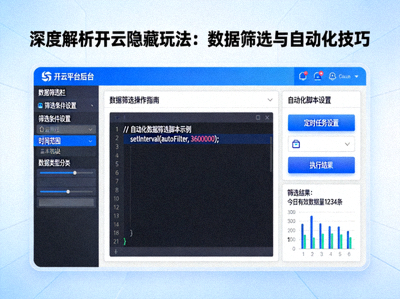
图:开云Kaiyun高级筛选器与自动化规则配置面板
二、数据筛选与自动化技巧
当数据量上升到几百条以上,手动翻找就变得低效。开云Kaiyun的筛选器支持条件组合,配合自动化规则,可以把「查看—筛选—导出」这一套动作压缩成一次点击。
条件组合与保存视图
在筛选面板中依次添加多个条件,条件之间支持「且」「或」两种逻辑关系。配置完成后,点击面板右上角的保存按钮,即可把当前筛选条件保存为一个命名视图,下次直接从侧栏调用。
自动化规则的触发与执行
自动化规则由「触发条件」和「执行动作」两部分组成。常见的触发条件包括状态变更、时间到达、字段被修改;执行动作则支持发送通知、修改字段、打标签等。建议先从单条规则开始,确认效果稳定后再逐步叠加。
💡 小提示
自动化规则建议设置明确的命名前缀,例如「AUTO-」,方便在规则列表中快速识别,也避免与手动操作混淆。
三、快捷键与手势操作
键盘快捷键是提升操作速度最直接的方式。开云Kaiyun官网在多个模块中都提供了快捷键支持,覆盖导航、编辑与视图切换三大类场景。
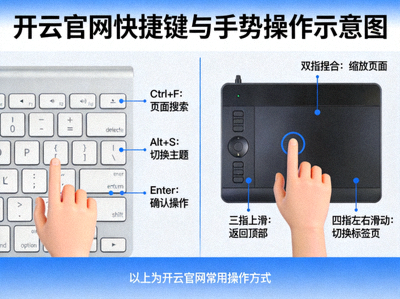
图:开云Kaiyun官网快捷键与手势操作说明
导航类快捷键
使用方向键可以在列表项之间上下移动,回车键进入详情,Esc 键返回上一层。这套组合让你在浏览大量条目时完全不需要触碰鼠标。
编辑类快捷键
在编辑状态下,Ctrl+S(macOS 为 Command+S)可以保存当前内容,Ctrl+Z 撤销上一步操作。部分输入框还支持斜杠命令,输入「/」即可唤起快捷插入菜单。
触控板手势
双指左右滑动可切换相邻标签页,双指捏合可以缩放视图比例。在触控板上用三指轻点,还能唤出快捷菜单,适合在移动办公场景下使用。
四、隐私设置与账户安全
效率提升的同时,安全性同样不能忽视。开云Kaiyun官网在安全设置中提供了一系列隐藏选项,配置好之后可以显著降低账户风险。
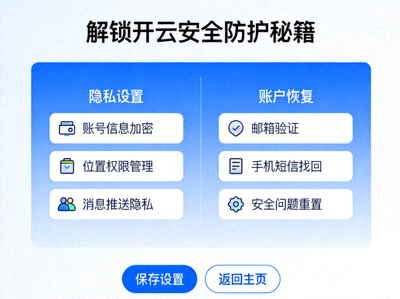
图:开云Kaiyun隐私设置与账户恢复选项面板
登录设备管理
在安全设置中可以查看当前账户的登录设备列表,包括设备类型与最近登录时间。如果发现陌生设备,应立即移除并修改密码。
二次验证与恢复代码
开启二次验证后,每次在新设备登录都需要额外的验证步骤。系统同时会生成一组恢复代码,请务必离线保存,以便在无法接收验证信息时恢复访问。
五、个性化工作台定制
每个人关注的信息不同,把最常用的模块固定在首页,可以省去大量切换成本。
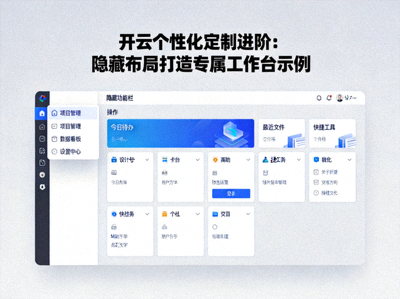
图:开云Kaiyun隐藏布局与个性化工作台配置效果
拖拽布局与卡片管理
工作台中的卡片支持自由拖拽排序,长按卡片标题即可进入编辑模式,调整尺寸或隐藏不常用的模块。所有布局改动都会自动同步到当前账户。
布局模板与场景切换
除了手动调整,还可以保存多套布局模板,在不同工作场景之间一键切换。例如「日常办公」与「数据分析」两套布局,分别突出不同的信息模块。
六、协作效率与版本回溯
多人同时处理同一份内容时,冲突和误操作是常见问题。开云Kaiyun官网提供的协作功能可以有效降低这类风险。
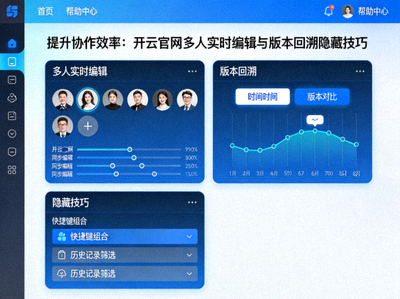
图:开云Kaiyun多人实时编辑与历史版本对比界面
实时编辑与冲突提示
当他人正在编辑同一区域时,系统会以醒目的标记提示,避免两人同时修改同一字段导致覆盖。建议在协作前先约定分工范围。
历史版本与差异对比
每次保存都会生成一个历史版本,在版本列表中可以选择任意两个版本进行差异对比,高亮显示新增与删除的内容,方便快速定位问题。
总结:把技巧变成习惯
以上六个方向覆盖了开云Kaiyun平台进阶使用的核心场景。建议不要一次性全部启用,而是每周挑选一到两个技巧刻意练习,形成肌肉记忆后再叠加下一个。长期坚持下来,你会发现同样的工作量所需的时间明显缩短。