
1. 批量操作与多选模式:一次处理上百条记录
在列表页长按任意一条记录,或在桌面端按住 Ctrl 键逐条点击,即可进入多选模式。进入后顶部会浮现批量操作条,支持批量标记、批量导出与批量归档。相比逐条处理,处理 100 条记录的时间可以从十几分钟压缩到不足一分钟。
批量操作条会随选中数量自动变化,支持一键全选当前筛选结果。
大多数用户只发挥了开云平台约三成的能力。本文用正版界面截图逐步演示六大隐藏功能,帮你把日常操作时间压缩一半以上。
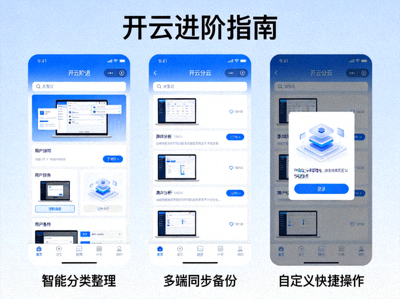
开云Kaiyun官网在近几个版本中持续加入进阶能力,但入口往往被收进二级菜单、右键菜单或组合键之中,普通浏览路径很难发现。因此很多用户长期停留在“点开、查看、关闭”的基础循环里,重复劳动占比极高。
下面整理的六大技巧,全部基于 Kaiyun官网正版界面,不需要安装任何插件,也不需要修改系统设置,只要按步骤操作即可立即生效。建议边看边打开官网对照练习,一次掌握后长期受益。
在列表页长按任意一条记录,或在桌面端按住 Ctrl 键逐条点击,即可进入多选模式。进入后顶部会浮现批量操作条,支持批量标记、批量导出与批量归档。相比逐条处理,处理 100 条记录的时间可以从十几分钟压缩到不足一分钟。
批量操作条会随选中数量自动变化,支持一键全选当前筛选结果。
点击筛选按钮后,不要只使用默认的两三个条件。展开“更多条件”,可以叠加时间范围、状态、标签与自定义字段。更重要的是,组合完成后可以点击“保存为视图”,下次直接从侧边栏一键调用,无需重复勾选。
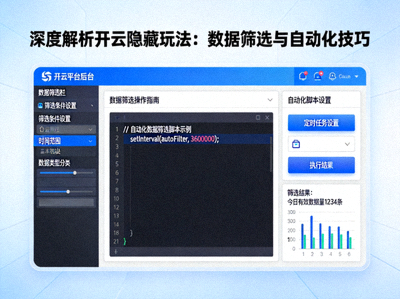
多个筛选条件可以叠加使用,保存后的视图会同步到账号。
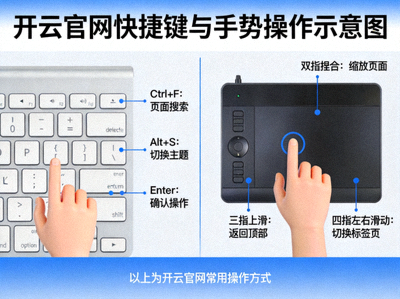
开云内置了一套完整的键盘导航方案:使用方向键在列表间移动,回车进入详情,Esc 返回上一级,配合搜索快捷键可瞬间定位目标。触控板用户还可以用双指左右滑动切换标签页,三指轻点呼出快捷面板。
熟练使用快捷键后,常用操作平均可节省约一半时间。
在工作台右上角开启“自定义模式”,隐藏的组件面板会从右侧滑出。你可以把最常用的数据卡片、待办列表、快捷入口拖拽到任意位置,并按使用频率调整尺寸。配置完成后保存为个人布局,换设备登录也能自动恢复。
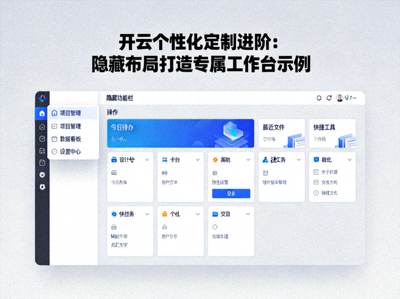
拖拽式布局无需代码基础,调整后即时预览效果。
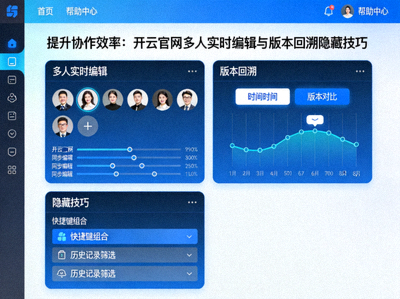
当多人同时编辑同一份内容时,开启“实时协作”可以让光标与修改实时可见。若出现误改,可在历史版本面板中按时间轴对比差异,并选择性还原某一段内容,而不是整份回滚,避免把他人正确的修改一并撤销。
版本对比会高亮显示增删内容,支持按段落选择性还原。
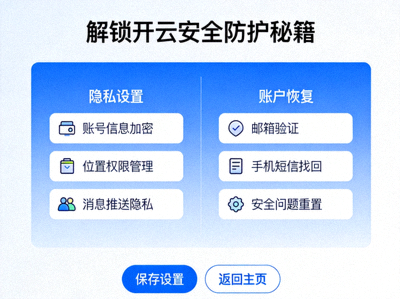
在账号安全页中,有三项防护默认处于关闭状态:登录设备管理、异地登录提醒、恢复代码下载。建议全部开启并妥善保存恢复代码。开启后,任何新设备登录都会触发二次验证,异常登录会第一时间收到提醒。
| 操作场景 | 传统方式耗时 | 进阶方式耗时 |
|---|---|---|
| 处理 100 条记录 | 约 15 分钟 | 约 1 分钟 |
| 重复筛选同一条件 | 每次约 40 秒 | 一键调用 |
| 页面间来回切换 | 鼠标点击 6 次以上 | 1 个快捷键 |
| 误改内容还原 | 整份回滚,风险高 | 按段落选择性还原 |
这些功能需要较新的界面版本才会显示。建议先确认当前使用的是最新版本,并清理一次浏览器缓存后重新登录,入口通常会出现在二级菜单或右键菜单中。
手机端不支持外接键盘的完整快捷键体系,但触控手势基本一一对应。滑动、长按与三指轻点等操作在移动端同样可以完成批量选择与视图切换。
会。自定义视图与工作台布局都绑定在账号上,只要使用同一账号登录,配置会自动同步,无需重复设置。
仅在首次登录新设备时需要进行一次验证,之后会记住该设备,日常使用几乎无感知。建议至少开启异地登录提醒,这是成本最低的一道防线。
深入挖掘常被忽略的批量操作、智能提醒与模板功能。
详解高级筛选器组合与自动化规则设置方法。
20 多个隐藏快捷键与触控板手势全收录。
二次验证、设备管理与恢复代码的完整配置思路。