开云_Kaiyun进阶实用技巧

Kaiyun官网隐藏功能教程 · 挖掘未公开的高效使用技巧,搭配正版界面截图演示,让日常操作效率翻倍。

🔥 今日推荐 📊 数据筛选自动化 ⚡ 快捷键与手势 🎨 个性化工作台

一、数据筛选自动化:把重复劳动交给规则

很多用户在开云平台上处理数据时,仍然习惯一条条手动勾选、逐个复制。实际上Kaiyun官网内置的筛选器支持多条件组合与规则保存,只要配置一次,之后每次进入都能一键套用。
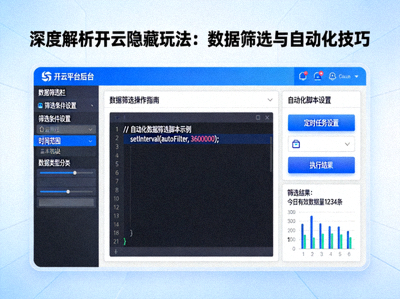
开云Kaiyun官网数据筛选与自动化规则设置界面截图
Kaiyun官网筛选器多条件组合面板示意

1. 组合筛选条件

在筛选面板中按住 Ctrl(Mac 为 Command)可以同时选中多个不连续的选项,配合时间区间与关键词,能快速锁定目标数据。建议把常用组合保存为预设,下次直接调用。

2. 自动刷新与提醒

开启自动刷新后,页面会按设定间隔同步最新状态,配合浏览器通知权限,重要变化会第一时间推送,不必反复手动刷新页面。

3. 批量操作的隐藏入口

列表左侧的复选框支持“全选当前页”与“跨页全选”两种模式,长按全选框即可切换,批量处理时能省下大量点击动作。
二、快捷键与手势:操作速度提升 50%

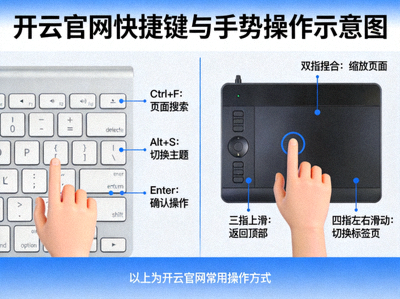
开云平台为高频操作预留了不少键盘快捷键,掌握之后几乎可以脱离鼠标完成大部分流程。

开云官网快捷键与触控板手势操作说明示意图
Kaiyun官网常用快捷键与手势对照

常用键位速查

  • Ctrl / Cmd + K:唤起全局搜索,快速跳转到任意模块。
  • Ctrl / Cmd + S:保存当前配置,避免手动点击保存按钮。
  • Shift + 点击:连续范围选择,处理长列表时尤其高效。
  • Esc:一键关闭当前弹层,回到主视图。

触控板手势

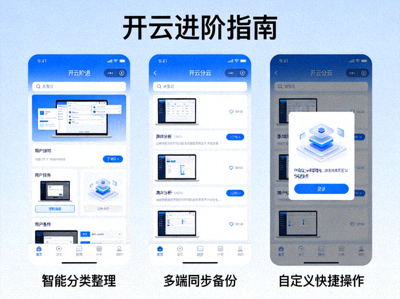
双指左右滑动可切换相邻标签页,双指捏合可以快速调整列表密度。移动端则支持左右滑动返回上一层,长按条目唤起快捷菜单。

三、个性化工作台:打造专属的高效布局

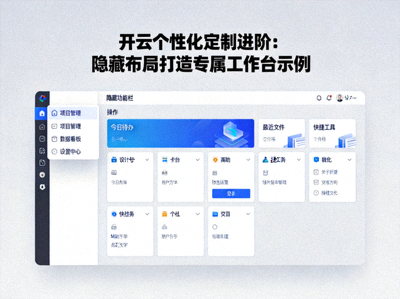
默认布局未必适合每一个人。Kaiyun官网允许用户拖拽调整模块顺序、隐藏低频卡片,并保存为多套布局方案。

开云Kaiyun个性化工作台布局自定义界面截图
拖拽即可完成工作台模块的重新排列

布局方案切换

可以为“日常查看”和“集中处理”分别保存一套布局,通过右上角的方案切换器一键跳转,不必每次重新整理界面。

隐藏低频模块

在模块标题右侧的更多菜单中,选择“隐藏”即可让该卡片从工作台移除,需要时再通过设置面板恢复,界面始终保持清爽。

四、安全与协作:容易被忽略的两个细节

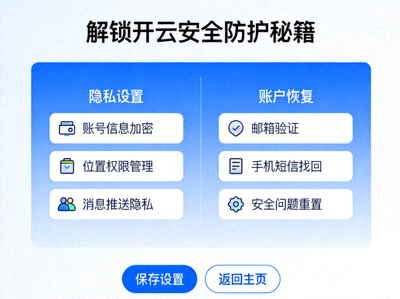
开云Kaiyun官网隐私设置与账户安全选项界面
隐私设置与登录设备管理入口

登录设备管理

在安全设置中查看当前已登录设备列表,对不再使用的设备及时移除,并开启二次验证,进一步降低账号风险。

版本回溯与协作

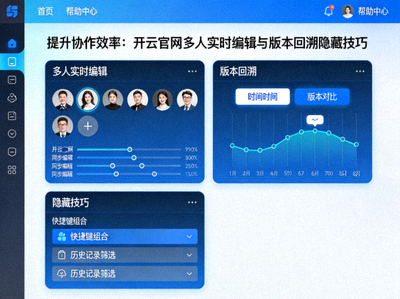
多人同时编辑时,系统会自动记录历史版本。通过版本对比功能可以清晰看到每次改动的内容,误操作也能一键回退,团队协作更加安心。

开云Kaiyun多人实时编辑与历史版本对比功能界面
历史版本对比与协作标注示意

五、常见问题解答

Q1:这些隐藏功能需要额外安装插件吗?

不需要。本文介绍的所有功能均内置于Kaiyun官网标准界面中,升级到最新版本即可使用。

Q2:快捷键在移动端也能用吗?

移动端以手势为主,支持滑动返回、长按唤出菜单等操作,逻辑与桌面端保持一致。

Q3:布局方案会同步到其他设备吗?

使用同一账号登录时,布局偏好会跟随账号同步,更换设备后无需重新设置。

相关阅读推荐