
提升协作效率的秘诀:开云官网多人实时编辑与版本回溯隐藏技巧
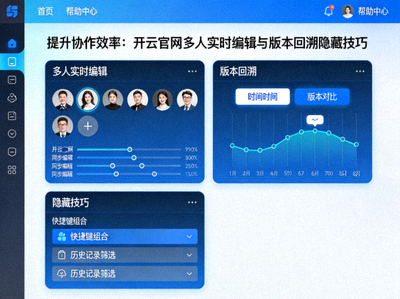
在现代团队协作中,多人同时编辑一份文档或项目已成为常态。开云官网不仅提供了流畅的实时协作体验,更隐藏了许多能大幅提升效率与安全性的功能。本文将深入挖掘这些未被广泛宣传的技巧,帮助你掌握冲突解决、智能标注以及强大的版本回溯能力,让团队合作无缝衔接,彻底告别数据丢失的烦恼。
一、开启真正的实时协作:不止于同时编辑
许多用户仅使用了开云平台基础的共享功能,却忽略了其深层协作设置。进入任意项目或文档界面,点击右上角的“协作”图标,你会发现一个“高级协作模式”的开关。开启后,每位协作者的光标会以不同颜色显示,并且支持实时聊天窗格,无需切换至第三方通讯工具即可讨论修改点。
💡 隐藏技巧:
在协作面板中,按住 Ctrl (或 Mac 上的 ⌘) 并点击协作者头像,可以临时“跟随”该用户的视角,实时观察他的操作步骤,这对于新手引导或复杂问题排查极为有用。
二、智能冲突解决:告别版本覆盖噩梦
当多人同时编辑同一段落时,冲突不可避免。开云官网的隐藏机制并非简单地提示冲突,而是提供了一个可视化的对比合并界面。在文档编辑页,按下 Ctrl+Shift+F10 (Windows) 或 ⌘+Shift+F10 (Mac) 即可唤出“冲突解决器”。
该界面会并排显示你的版本与他人的版本,差异部分用高亮色块标记。你可以逐句选择保留哪个版本,甚至直接编辑合并后的结果。更强大的是,它支持“智能合并”按钮,系统会根据上下文语义自动尝试融合内容,准确率相当高。
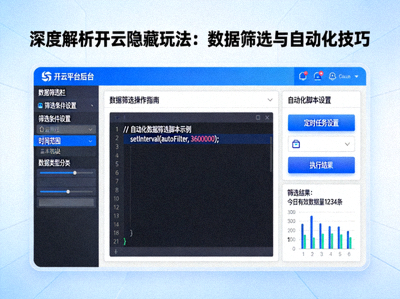
三、版本回溯的隐藏层级:时间机器与快照标注
大多数用户知道通过“文件历史”可以查看旧版本,但开云官网的版本回溯功能远不止于此。在项目设置中启用“扩展版本历史”后,系统会自动为每次重大修改创建带注释的快照。你可以在任意历史版本上右键点击,选择“添加星标与备注”,为关键节点打上标签,例如“客户确认版”或“最终草案”。
真正的隐藏技巧在于“时间机器”模式:在历史版本列表中,按住 Shift 键并点击两个不同时间点的版本,系统会生成这两个版本之间的所有变更摘要,并以动画形式演示文档的演变过程。这对于审计或回顾项目决策路径极为宝贵。
⚠️ 重要提示:
版本回溯功能依赖于扩展历史记录,请确保在团队设置中开启了“自动保存详细版本日志”,否则可能仅保留最近30天的简化记录。
四、协作中的安全与权限微调
多人编辑时,权限控制至关重要。除了常见的“编辑”与“只读”权限,开云官网允许对文档内特定区域设置“锁定”。选中一段文本或一个表格区域,右键选择“锁定选区”,你可以指定仅某些成员有权修改。这在保护合同条款或关键数据时非常实用。
此外,在分享链接时,点击“高级设置”,你可以设置链接的有效期、访问密码,并限制下载与打印权限。这些选项往往隐藏在分享面板的底部,需要展开才能看到。
五、实战案例:利用版本回溯恢复误删内容
假设团队成员不小心删除了一个重要的数据表格。不要慌张,打开文档的版本历史,使用搜索功能直接查找包含“表格”或特定关键词的版本。找到目标版本后,不要直接整体恢复,而是点击版本旁的“选择性恢复”图标(一个带箭头的方框),你可以仅将该表格复制并插入到当前最新版本中,避免覆盖其他同事的最新工作。
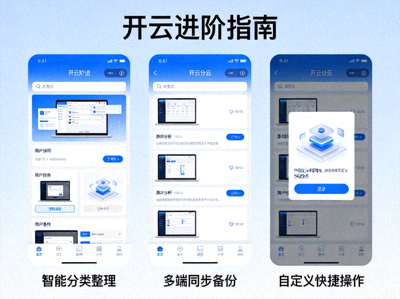
掌握这些开云官网的隐藏协作与版本管理技巧,你的团队将能像精密仪器一样高效运转。不再有混乱的覆盖,不再有丢失的创意,每一次修改都有迹可循。立即打开你的开云工作台,尝试这些功能,感受协作效率的质变。