
为什么值得掌握这些隐藏功能
很多用户在使用开云 Kaiyun 平台时,只停留在最基础的浏览与点击层面,实际上官方界面中预留了大量提升效率的细节设计。它们并不显眼,却能在长期使用中节省大量重复操作时间。
本专题围绕三个方向展开:一是被低估的批量与模板功能;二是数据筛选与自动化规则的组合使用;三是快捷键、手势与安全配置的合理搭配。每部分都配有官方界面的实际操作思路说明,便于对照练习。
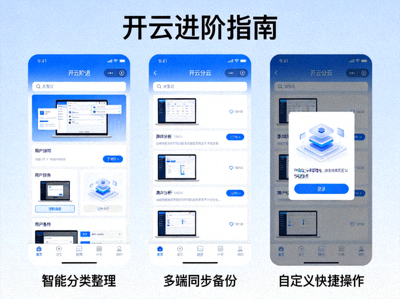
挖掘 Kaiyun 官网中常被忽略的隐藏功能,从数据筛选自动化到快捷键手势,搭配正版界面截图逐步演示,让日常操作效率显著提升。
很多用户在使用开云 Kaiyun 平台时,只停留在最基础的浏览与点击层面,实际上官方界面中预留了大量提升效率的细节设计。它们并不显眼,却能在长期使用中节省大量重复操作时间。
本专题围绕三个方向展开:一是被低估的批量与模板功能;二是数据筛选与自动化规则的组合使用;三是快捷键、手势与安全配置的合理搭配。每部分都配有官方界面的实际操作思路说明,便于对照练习。
在列表页中,除了常规的单项勾选,还可以通过长按或按住功能键配合点击,实现跨页连续多选。选中后可一次性执行归类、标签标记等动作,避免逐条处理。
提醒功能支持自定义触发条件,例如当某项数值超过预设区间时自动推送通知。合理配置阈值,可以让重要变化第一时间被察觉,而不必频繁手动刷新查看。
将高频使用的筛选组合、显示字段与排序方式保存为模板,下次进入时一键调用。对于需要反复查看同类信息的用户,这一功能可以显著缩短准备时间。
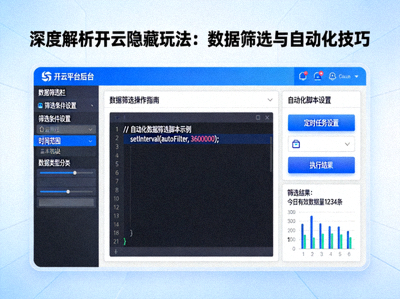
筛选器的价值在于组合使用。单一条件往往只能缩小范围,而多个条件按“且 / 或”关系叠加后,才能真正定位到目标数据。建议先从时间区间入手,再逐步叠加分类与状态条件。
自动化规则则更适合处理规律性任务:例如在每天固定时间汇总指定范围内的信息,或对符合条件的内容自动打上标记。规则设置完成后,后续几乎不需要人工干预。
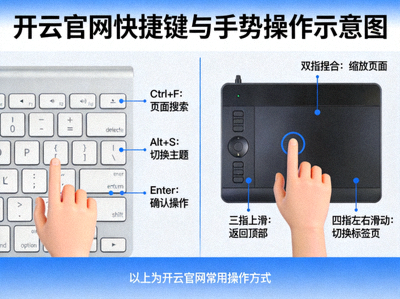
熟练使用快捷键可以减少鼠标移动次数,尤其在频繁切换视图或编辑内容时效果明显。以下为常见操作方向,具体按键以官方界面提示为准。
| 操作场景 | 快捷方式方向 | 效率收益 |
|---|---|---|
| 快速搜索定位 | 调出搜索框并输入关键词 | 减少菜单层级跳转 |
| 视图切换 | 一键切换列表 / 卡片视图 | 按需选择信息密度 |
| 多选连续条目 | 配合功能键连续点击 | 批量处理更省时 |
| 触控板手势 | 双指滑动、缩放进退 | 浏览更流畅自然 |
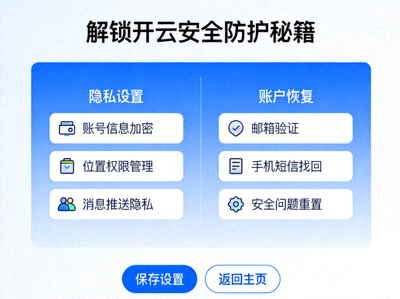
效率提升的前提是账户安全。建议开启二次验证,并定期查看登录设备列表,及时移除不再使用的终端。同时,恢复代码等关键信息应离线妥善保存,避免与登录密码存放在同一位置。
此外,建议为账户设置独立的强密码,并避免在多个平台重复使用。若发现异常登录记录,应第一时间修改密码并重新配置验证方式。
不同版本的功能分布可能略有差异,建议保持更新至较新版本,以获取完整的操作入口与体验优化。
模板通常与账户绑定,登录状态下的保存内容会在后续访问中继续保留。如遇异常,可重新创建一次模板。
建议先在较小范围内测试规则的触发条件,确认无误后再扩大适用范围,可有效降低误触发的可能性。