
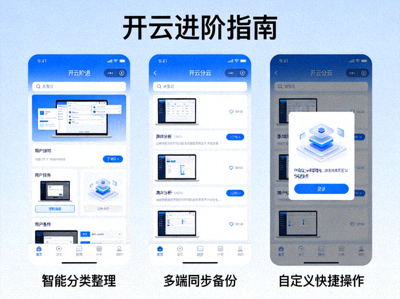
开云进阶指南:三个被低估的实用功能,助你效率翻倍
深入挖掘Kaiyun平台中常被忽略的批量操作、智能提醒与模板功能,搭配官方截图逐步讲解,每一步都可直接照做。
📅 2026-03-10
⏱️ 阅读 8 分钟
Kaiyun官网隐藏功能教程 · 系统梳理那些很少被提及却极其实用的操作方式,配合正版界面截图逐项演示,让每一次点击都更有效率。
深入挖掘Kaiyun平台中常被忽略的批量操作、智能提醒与模板功能,搭配官方截图逐步讲解,每一步都可直接照做。
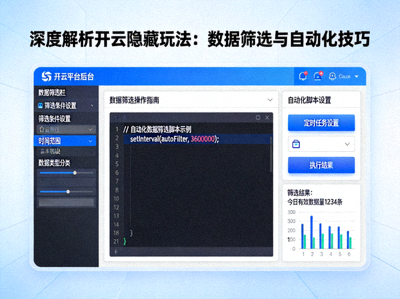
详解高级筛选器的组合逻辑与自动化规则的设置路径,让重复性的整理工作一键完成,数据处理速度明显提升。
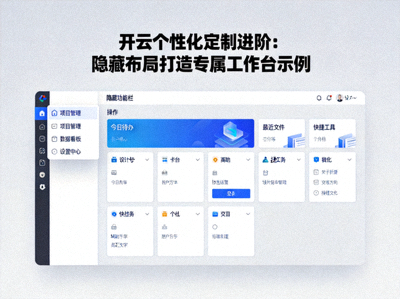
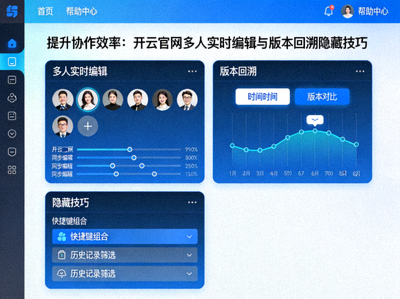
多数用户只使用单一条件筛选,实际上筛选器支持多条件叠加与保存为预设。将常用组合命名保存后,下一次只需一次点击即可调用,适合需要反复查看同类数据的场景。
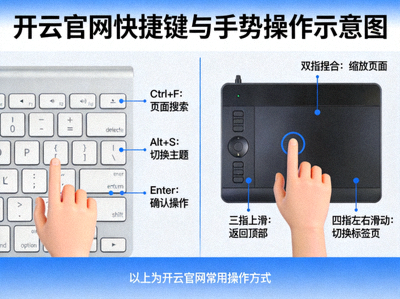
快捷键并非零散存在,而是按“导航—编辑—视图”三条主线组织。先记住导航类按键,再逐步扩展到编辑类,学习曲线会平缓很多。
快速在主要模块之间跳转,减少鼠标移动距离。
覆盖新建、保存、撤销等高频动作,一步到位。
切换列表与卡片视图,随时调整信息密度。
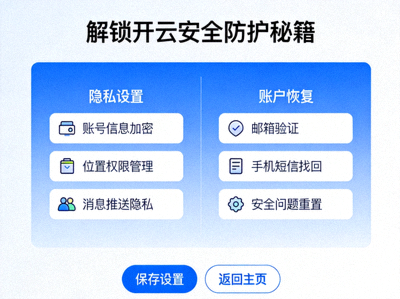
安全设置位于账号管理深处,很多用户从未完整配置。建议按照“验证方式—设备管理—恢复机制”的顺序逐层设置。
开启二次验证,并优先选择动态口令而非短信,降低号码变更带来的风险。
移除不再使用的设备记录,避免长期闲置的登录状态成为潜在入口。
生成并妥善保存恢复代码,一旦主验证方式失效仍能顺利找回账号。
隐藏功能通常与账号权限或界面版本相关。建议先确认使用的是最新版本,若仍未显示,可检查当前账号是否具备对应模块的访问权限。
在已登录状态下保存的布局会与账号绑定,更换设备后重新登录即可恢复,无需逐项重新配置。
自动化规则默认只对设置之后产生的数据生效,历史数据不会被追溯修改,可放心启用。
导航类快捷键在全站通用,编辑类快捷键仅在具体编辑区域内生效,视图类则取决于当前页面是否支持多种展示方式。